Содержание
Коротко: перенос данных с андроида на айфон делается во время первой настройки iPhone — через приложение «Перенос на iOS» (Move to iOS) из Google Play или, на смартфонах с Android 17 и поддержкой производителя, вообще без приложения, по QR-коду. За один сеанс переезжают контакты, SMS, история звонков, фото и видео, календари, почта, закладки и даже чаты WhatsApp. Не переедут платные приложения из Google Play, музыка, книги и банковские приложения, которых нет в российском App Store.
Ниже — пошаговая инструкция для обоих способов, таблица «что переносится и чем добирать остальное», отдельно про WhatsApp, Telegram и банки, а также честный список привычек, которые придётся поменять при переходе с Android на iPhone.
Что подготовить перед переходом с андроида на айфон
Перенос с Android работает только на этапе первой настройки iPhone. Если вы уже включили новый телефон и прошли все экраны, придётся стереть его: «Настройки» → «Основные» → «Перенос или сброс iPhone» → «Стереть контент и настройки». Поэтому подготовьтесь заранее.
Чек-лист за 10 минут
- Зарядите оба телефона и найдите две зарядки — на время переноса оба должны стоять на питании.
- Посчитайте объём: если на Android 200 ГБ видео, а iPhone на 128 ГБ, часть придётся оставить или заранее выгрузить в облако.
- Установите на Android приложение «Перенос на iOS» из Google Play и обновите WhatsApp до последней версии.
- Отключите на Android VPN и функции, которые сами переключают Wi-Fi на мобильный интернет, — у Samsung это «Интеллектуальное переключение сетей».
Заведите Apple Account
Учётная запись Apple нужна для App Store, iCloud и «Локатора». В 2026 году её можно создать с российским номером — SMS с кодом приходят, но российскую карту привязать для оплаты не получится. Как это сделать без ошибок, подробно описано в статье как создать Apple Account в России.
Перенос через приложение «Перенос на iOS»
Классический способ, который работает с большинством Android-смартфонов. Телефоны соединяются через временную Wi-Fi-сеть, которую создаёт iPhone, поэтому домашний роутер не обязателен. Если же вы меняете один iPhone на другой, это отдельный сценарий — смотрите, как перенести данные с айфона на айфон.
Пошаговая инструкция
- Включите iPhone и на экране «Быстрое начало» нажмите «Настроить без другого устройства».
- Дойдите до экрана «Перенос приложений и данных», выберите «С Android», затем «Перенести с приложением».
- На Android откройте «Перенос на iOS», примите условия и выдайте запрошенные разрешения — без них приложение не найдёт iPhone.
- На iPhone появится шести- или десятизначный код. Введите его на Android и подключитесь к временной Wi-Fi-сети iPhone.
- Отметьте на Android, что переносить, и нажмите «Продолжить». Не трогайте оба телефона, пока полоса загрузки на iPhone не дойдёт до конца, — даже если Android пишет, что уже закончил.
Что переносится
По данным Apple: контакты, история сообщений и SMS, фото и видео с камеры, фотоальбомы, файлы и папки, настройки универсального доступа и дисплея, закладки браузера, почтовые учётные записи, чаты и медиафайлы WhatsApp, диктофонные записи, история вызовов и календари. Бесплатные приложения, которые есть и в Google Play, и в App Store, iPhone предложит скачать сам.
Перенос без приложения на Android 17
Новинка 2026 года: начиная с iOS 26.5 iPhone умеет принимать данные с Android без отдельного приложения. Условие — смартфон на совместимой версии Android 17 и поддержка функции производителем, поэтому на старых и бюджетных моделях её может не быть.
Как это выглядит
На экране «Перенос приложений и данных» выберите «С Android» → «Перенести без приложения». Положите Android рядом, нажмите «Продолжить» и отсканируйте камерой Android QR-код с экрана iPhone. Дальше на Android отмечаете, что переносить: фото, контакты, календари, историю звонков, сообщения.
По кабелю быстрее
Оба смартфона можно соединить кабелем USB-C — Apple прямо указывает, что так перенос идёт быстрее. Если в коробке Android-кабель с USB-A, возьмите отдельный кабель USB-C — USB-C: он же потом пригодится для зарядки iPhone.
Как перенести контакты, WhatsApp и Telegram с Android на iPhone
Мессенджеры и контакты — то, что жалко потерять больше всего. У каждого свой путь.
Контакты через Google, если перенос уже прошёл
Если контакты хранятся в аккаунте Google, их можно подтянуть в любой момент без сброса iPhone: «Настройки» → «Приложения» → «Контакты» → «Учётные записи контактов» → «Добавить учётную запись» → Google, затем включите переключатель «Контакты». Так же синхронизируются календари и почта Gmail.
Чаты WhatsApp переносятся только через «Перенос на iOS» и только на новый или сброшенный iPhone. Условия WhatsApp: Android 5 или новее, iOS 15.5 или новее, тот же номер телефона на обоих устройствах. Переезжают аккаунт, фото профиля, личные и групповые чаты, медиафайлы и настройки. Не переносятся история звонков и отображаемое имя. После переноса откройте WhatsApp на iPhone, войдите по тому же номеру и подтвердите импорт.
Telegram и другие облачные мессенджеры
Telegram хранит переписку на своих серверах: установите его из App Store, войдите по номеру — и всё на месте. Исключение — секретные чаты, они привязаны к устройству и не переезжают.
Что не переносится и как добрать остальное
Часть данных iPhone не сможет принять в принципе, а часть удобнее перенести вручную.
Что | Через «Перенос на iOS» | Как перенести иначе |
|---|---|---|
Контакты, календари | Да | Аккаунт Google в Настройках iPhone |
Фото и видео | Да | Google Фото, компьютер, облако |
SMS и история звонков | Да | Других штатных способов нет |
Да, при первой настройке | Только сброс iPhone и повторный перенос | |
Музыка, книги, PDF | Нет | Вручную через компьютер или облако |
Платные приложения Google Play | Нет | Покупать заново в App Store |
Банковские приложения | Нет | По инструкции банка |
Если фото и видео не помещаются в память iPhone, не обязательно тащить всё через «Перенос на iOS». Оставьте архив в Google Фото: установите приложение из App Store, войдите в тот же аккаунт — и вся галерея будет доступна из облака, а нужные снимки можно сохранить на iPhone выборочно. Перенос при этом пройдёт заметно быстрее, а новый телефон не начнёт жизнь с забитой памятью.
Банковские приложения
Сбер, ВТБ, Т-Банк, Альфа и ряд других банков удалены из российского App Store с 2022–2023 годов, а в июне 2026 года Apple удалила и приложения VK. На Android их ставят из RuStore, Google Play или с сайта банка, а на iPhone придётся пользоваться способами самих банков: «двойники» в App Store, веб-версия, установка в офисе. Подробная инструкция — как установить банковские приложения на iPhone.
eSIM и SIM-карта
Физическую SIM-карту просто переставьте в iPhone, если у модели есть слот. С eSIM сложнее: в iOS 26 перенос eSIM с Android на iPhone поддерживают отдельные операторы и производители, но в России надёжнее перевыпустить eSIM в приложении оператора с подтверждением через Госуслуги или в салоне связи.
Если перенос не начинается или прерывается
Большинство сбоев — это обрыв Wi-Fi между телефонами. Android пытается «вернуться» в интернет и рвёт соединение с iPhone.
Android не находит iPhone
Проверьте, что «Переносу на iOS» выданы все разрешения, и отключите мобильные данные на Android. Apple советует отключить приложения и функции, которые влияют на Wi-Fi, и «забыть» другие сохранённые сети. Перезагрузите оба устройства и начните заново.
Перенос завис на середине
Во время переноса не отвечайте на звонки на Android и не открывайте другие приложения. Если индикатор стоит больше 20–30 минут, начните заново, сократив объём: например, перенесите контакты и сообщения, а фото — потом через Google Фото. Если не прошёл WhatsApp, проверьте версии приложения и iOS.
Переход с андроида на айфон: что изменится в привычках
Данные — половина переезда. Вторая половина — несколько вещей, которые на iPhone устроены иначе, особенно в России.
Оплата телефоном
Apple Pay с российскими картами не работает с марта 2022 года, а Mir Pay существует только для Android. На iPhone остаются оплата по QR через СБП в приложении банка, оплата по Bluetooth на новых терминалах и платёжные стикеры. Все варианты разобраны в статье чем заменить Apple Pay в России.
Зарядка и аксессуары
Все актуальные iPhone заряжаются через USB-C, так что зарядка от Android с Power Delivery подойдёт. Для максимальной скорости iPhone 17 нужен адаптер от 40 Вт — например, адаптер Apple USB-C подходящей мощности. Беспроводные наушники Android подключатся по Bluetooth, но удобство «открыл кейс — подключилось» дают только AirPods.
Первая неделя
Жест «назад» на iPhone — свайп от левого края, уведомления настраиваются для каждого приложения, файлы живут в приложении «Файлы». На освоение обычно уходит несколько дней. Что включить сразу после переноса, мы собрали в статье первая настройка нового iPhone.
Итог
Переход с Android на iPhone в 2026 году занимает один вечер: «Перенос на iOS» или перенос без приложения на Android 17 забирает контакты, SMS, фото, календари и WhatsApp. Вручную придётся добрать музыку, книги, платные приложения и банки — последние только по инструкциям самих банков.
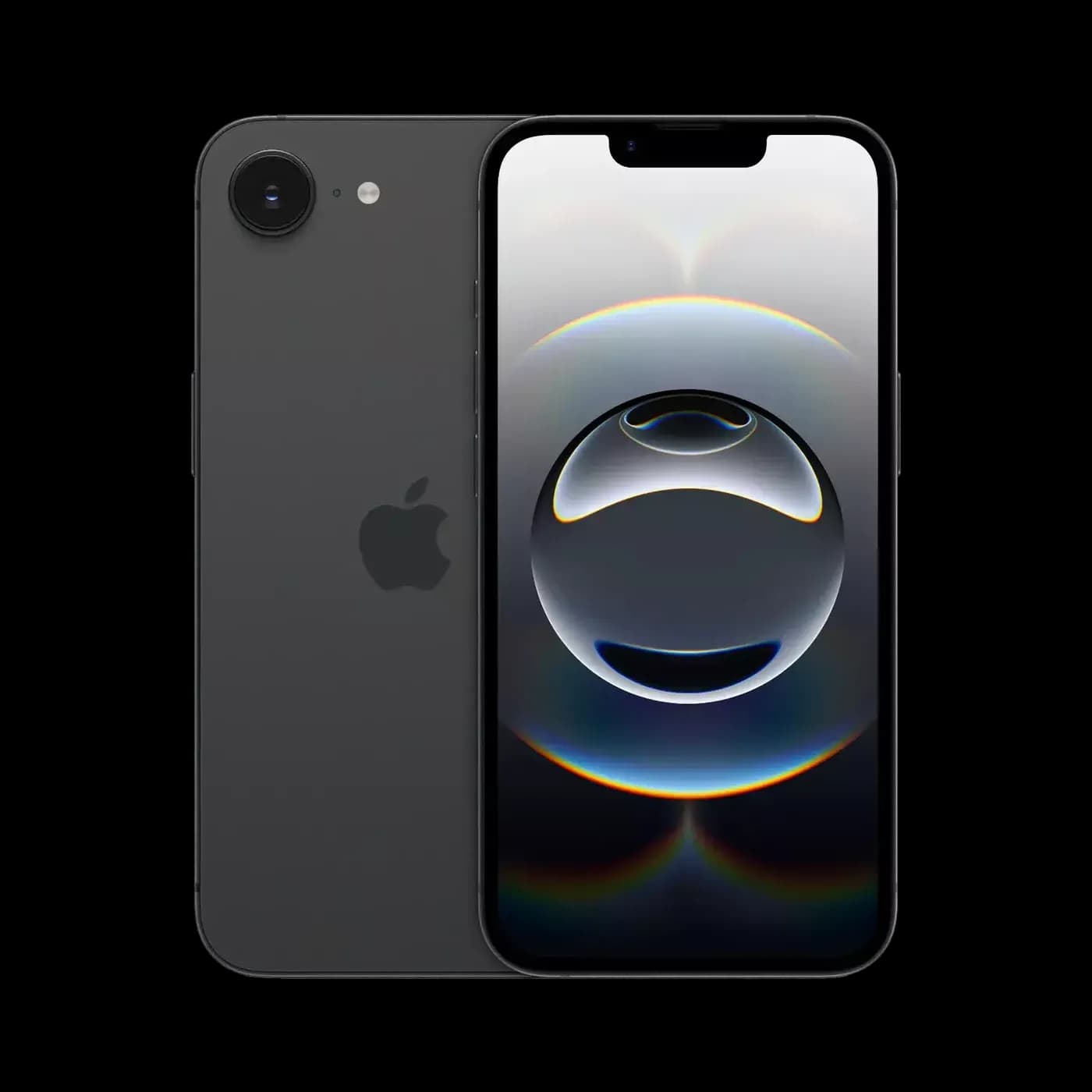
Если ещё выбираете модель, начните с iPhone 17 — экран до 120 Гц и 256 ГБ в базе — или с более доступного iPhone 16e — его уже сменил iPhone 17e, поэтому 16e продаётся из остатков. Сравнить всю линейку поможет гид какой iPhone выбрать в 2026 году, а купить первый iPhone в Айцех можно в рассрочку 0%. При покупке в пространстве бесплатно перенесём данные с Android и подключим eSIM, а когда переезд закончится, старый смартфон можно сдать в трейд-ин с зачётом в покупку или просто продать.
Главное правило перехода: не сбрасывайте Android, пока на iPhone не заработали банк, мессенджеры и коды подтверждения. Старый смартфон — ваша страховка на первую неделю.
Популярные вопросы
iPhone в наличии в Айцех
Оригинал, гарантия 12 месяцев, доставка по Нижнему Новгороду в день заказа