Содержание
Коротко: если iOS 27 быстро разряжается в первые дни, это почти всегда фоновая работа системы — индексация Spotlight, анализ фото, синхронизация iCloud. Обычно она занимает 3–5 дней, на точечных обновлениях вроде 27.2.1 — около суток. Если батарея садится быстрее обычного и через неделю, ищите конкретное приложение в «Настройки» → «Аккумулятор» и проверяйте износ: у iPhone 14 и старше ёмкость падает до 80% уже после 500 циклов.
Ниже — как понять, что фоновая работа ещё идёт, таблица «симптом → причина → действие», диагностика по дням, поиск приложения-пожирателя, полезные настройки, нагрев и признаки уставшего аккумулятора. Материал для тех, кто уже обновился и теперь видит, что телефон не доживает до вечера.
Почему iOS 27 быстро садит батарею в первые дни
Крупное обновление — это не только новые файлы системы. После установки iPhone фактически заново «знакомится» со своими данными, и делает это в фоне, параллельно с вашей обычной работой. Apple прямо пишет в примечаниях к обновлениям, что новая версия может повлиять на время работы от аккумулятора и производительность, и советует подождать несколько дней, прежде чем оценивать батарею.
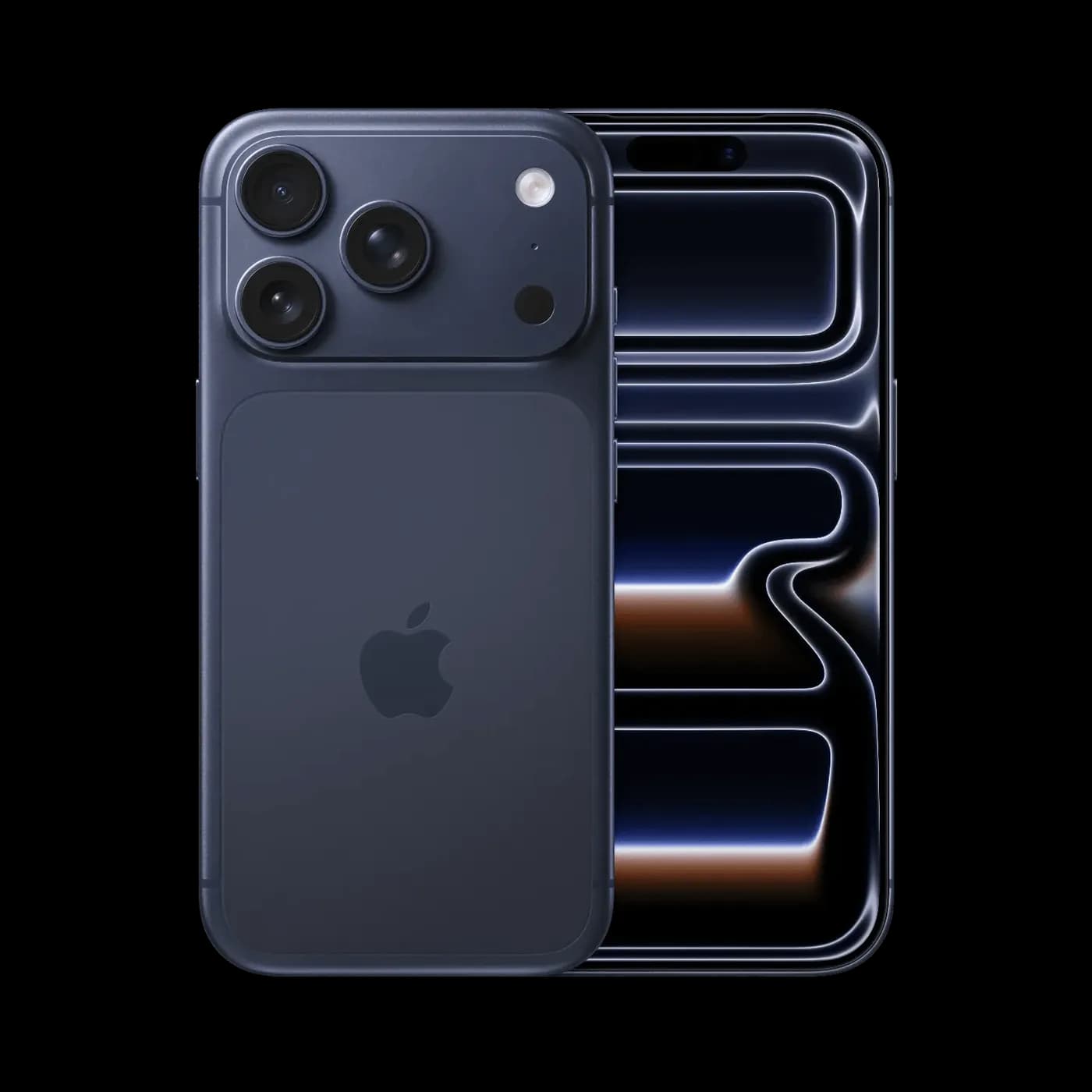
Что iOS 27 делает в фоне после установки
Основных задач три. Первая — индексация Spotlight: система пересобирает поисковый индекс по сообщениям, почте, файлам и приложениям. Вторая — анализ медиатеки: распознавание лиц, объектов и текста на фото, из которых потом собираются воспоминания и работает поиск по снимкам. Третья — синхронизация iCloud: фото, заметки и данные приложений сверяются с облаком. Всё это нагружает процессор и сеть — отсюда и разряд, и тёплый корпус.
Сколько длится фоновая работа iOS 27
Ориентир — от одного до трёх дней, у телефонов с большой медиатекой — до недели. В обзорах iOS 27 называли типичные 3–5 дней. В наблюдениях AppleInsider.ru оптимизация после установки 27.0.1 шла почти двое суток, а после 27.2.1 — около дня: точечное обновление меняет меньше, и пересчитывать приходится меньше. Чем больше фото на самом телефоне, тем дольше.
Как понять, что iOS 27 ещё не закончила
Надёжного индикатора «индексация завершена» Apple не показывает. Косвенные признаки: телефон тёплый, когда лежит с выключенным экраном, и заряд заметно уходит ночью без зарядки. В разделе «Аккумулятор» после крупного обновления может появляться пометка о том, что iPhone ещё завершает настройку после обновления iOS и время работы временно снижено, — но её отсутствие не гарантирует, что фоновые задачи закончились. Лучший способ ускорить процесс — оставить iPhone на ночь на зарядке и Wi-Fi: большую часть тяжёлой работы система откладывает именно на такое время.
Расход батареи на iOS 27: симптом, причина, действие
Найдите строку, похожую на ваш случай, — подробности ниже.
Симптом | Вероятная причина | Что делать |
|---|---|---|
Садится быстрее и греется в первые 1–5 дней | Индексация, анализ фото, синхронизация iCloud | Ночь на зарядке и Wi-Fi, подождать |
Резко садится после 27.2.1 | Повторная оптимизация после обновления | Подождать около суток |
Одно приложение тратит много в фоне | Приложение не адаптировано или зависло | Обновить, отключить фон, переустановить |
Садится вне дома, особенно в дороге | Слабая сеть, модем ищет сигнал | Wi-Fi, проверить сеть, при сбоях — сброс настроек сети |
Экран светит ярче, чем нужно | Сбой автояркости, о котором сообщали пользователи | Выключить и включить автояркость, перезагрузить |
Садится и через 7–10 дней, телефон старый | Износ аккумулятора | Проверить ёмкость и циклы |
Выключается на 20–30% или на холоде | Аккумулятор не держит пиковую нагрузку | Диагностика и замена батареи |
Сама система ёмкость аккумулятора не уменьшает — она меняет нагрузку. Если через неделю расход не вернулся к прежнему, причина почти всегда находится: приложение, сеть или износ.
Диагностика по дням после установки iOS 27
Главная ошибка — оценивать автономность в первый же вечер. Удобнее идти по шагам.
День 1–3 на iOS 27: не делать выводов
Пользуйтесь телефоном как обычно, не гоняйте тесты. Две ночи подряд оставьте iPhone на зарядке с Wi-Fi. Обновите приложения в App Store: разработчики крупных сервисов выпускают версии под новую систему в первые недели. Если вы ещё не на актуальной версии, поставьте iOS 27.2.1 от 9 ноября — это исправления безопасности без новых функций, и после неё оптимизация короче, чем после перехода на 27.0.
День 4–7 на iOS 27: ищем, что съедает заряд
Теперь картина в «Аккумуляторе» уже говорит о вашем реальном использовании, а не о фоновой индексации. Посмотрите график за последние дни и список приложений — как это читать, разобрано в следующем разделе. Один раз перезагрузите телефон — это снимает зависшие процессы. Если что-то ещё работает странно — вылетают приложения, пропадает сеть, — пройдитесь по нашему списку что не работает после обновления iOS 27 и как это починить.
Через неделю на iOS 27: проверяем аккумулятор
Если прошло 7–10 дней, приложения обновлены, а телефон садится заметно быстрее, чем на iOS 26, — смотрите на аккумулятор. Уставший аккумулятор новая нагрузка просто «проявляет»: раньше его хватало впритык, теперь не хватает.
Как найти приложение, которое садит батарею на iOS 27
Это самый полезный экран при жалобах на заряд: он показывает фактический расход и часто сразу указывает на виновника.
Экран «Аккумулятор» в iOS 27
Откройте «Настройки» → «Аккумулятор». Здесь — уровень заряда за последние сутки и активность за несколько дней, а ниже — список приложений с долей расхода. Выберите на графике конкретный день или отрезок времени, и список пересчитается под него: так видно, что именно происходило в тот вечер, когда телефон сел к шести. Для каждого приложения видно время на экране и в фоне.
Фон или экран на iOS 27: что подозрительно
Если приложение тратит много, но и висит на экране часами — это просто ваше использование: видео, игры, навигатор. Подозрительно другое: большая доля расхода при малом времени на экране, то есть приложение работает в фоне, пока телефон лежит. Типичные кандидаты — мессенджеры, облачные хранилища при первой синхронизации, навигаторы и приложения с постоянной геолокацией.
Что делать с прожорливым приложением на iOS 27
- Обновите его в App Store — часто проблему уже исправили под iOS 27.
- Отключите ему фоновую работу: «Настройки» → «Основные» → «Обновление контента» и выключите переключатель у этого приложения.
- Ограничьте геолокацию: «Настройки» → «Конфиденциальность и безопасность» → «Службы геолокации» → приложение → «При использовании» или «Никогда».
- Переустановите, если расход не падает. Осторожно с банками, которых нет в App Store: их удалять нельзя — вернуть обычным способом не получится.
Настройки iOS 27, которые реально экономят заряд
Только существующие пункты iOS с путями. Каждый даёт немного, но вместе заметно.
Фоновое обновление и геолокация в iOS 27
«Настройки» → «Основные» → «Обновление контента» — фоновое обновление можно выключить целиком, оставить только по Wi-Fi или отключить выборочно: играм, магазинам, редким сервисам оно не нужно. Геолокацию проверьте в «Настройки» → «Конфиденциальность и безопасность» → «Службы геолокации»: значение «Всегда» оправдано у навигатора или «Локатора», но не у приложения доставки еды.
Экран в iOS 27: Always On, яркость, True Tone
Экран — главный потребитель энергии. У Pro-моделей начиная с iPhone 14 Pro, а также у iPhone 17 и 18 Pro есть режим «Всегда вкл.» («Настройки» → «Экран и яркость»): он экономичен, но всё равно тратит заряд, и при нехватке его стоит выключить. Автояркость живёт в «Настройки» → «Универсальный доступ» → «Дисплей и размер текста»; если экран светит ярче нужного, выключите и снова включите её — о сбоях автояркости на iOS 27 сообщали пользователи. True Tone подстраивает цветовую температуру, а не яркость, — выключать его ради батареи бессмысленно.
Сеть на iOS 27: LTE, 5G и слабый сигнал
Официально 5G на iPhone в России не активирован, поэтому для большинства переключатель «5G/LTE» в «Настройки» → «Сотовая связь» → «Параметры данных» → «Голос и данные» не играет роли. Важнее качество сигнала: в метро, бетонных зданиях и за городом модем работает на повышенной мощности, и заряд уходит даже с выключенным экраном. Часть пользователей сообщала о пропадании сотовой сети и Wi-Fi на iOS 27 — если это ваш случай, перезагрузите телефон, а при повторении сделайте «Настройки» → «Основные» → «Перенос или сброс iPhone» → «Сброс» → «Сбросить настройки сети» (сохранённые пароли Wi-Fi придётся ввести заново).
Энергосбережение и зарядка в iOS 27
«Режим энергосбережения» включается в «Настройки» → «Аккумулятор» или кнопкой в Пункте управления. Он приглушает фоновую активность и загрузку почты — включайте его, когда до розетки далеко. Виджеты на экране «Домой» и экране блокировки, а также Live Activities тоже обновляются в фоне: если их много, оставьте нужные. Для долгой жизни батареи не выключайте «Оптимизированную зарядку»: на iPhone 15 и новее она находится в «Настройки» → «Аккумулятор» → «Зарядка», там же можно задать предел от 80 до 100% с шагом 5%; на iPhone 14 и старше — в «Состояние аккумулятора и зарядка».
Что не помогает на iOS 27
Закрывать приложения свайпом ради батареи бессмысленно: iOS сама замораживает фоновые приложения, а запуск с нуля тратит больше энергии, чем возврат из памяти. «Калибровать» аккумулятор полной разрядкой до нуля тоже не нужно — литий-ионным батареям глубокие разряды только вредят. И откат на iOS 26 ради батареи невозможен: на 20 ноября 2026 года Apple подписывает только iOS 27.2.1, подробнее — в разборе можно ли откатить iOS 27 на iOS 26.
iOS 27 греется: когда это нормально
Нагрев и разряд после установки — две стороны одного процесса: фоновые задачи нагружают чип, а чип отдаёт энергию теплом. Поэтому в первые дни iOS 27 греется так же закономерно, как и садит батарею, особенно ночью на зарядке. Тёплый iPhone на зарядке в первую ночь — норма, горячий в кармане через две недели — нет.
Если нагрев не проходит, проверьте те же три вещи: приложение с большой фоновой активностью, слабую сеть и чехол, который мешает отводить тепло. Подробнее обо всех причинах нагрева, от игр до неоригинальных кабелей, — в статье почему iPhone греется и быстро садится. Если телефон сам выключается от перегрева или показывает предупреждение о температуре без нагрузки — это повод для диагностики.
Когда на iOS 27 виновата не система, а аккумулятор
Самый частый сценарий, когда жалобы не проходят: батарея уже была уставшей, и новая нагрузка довела её до заметного предела. Проверить это можно за минуту.
Ёмкость и циклы батареи на iOS 27
Откройте «Настройки» → «Аккумулятор» → «Состояние аккумулятора» (на iPhone 14 и старше пункт называется «Состояние аккумулятора и зарядка»). Там указана максимальная ёмкость в процентах, а у iPhone 15 и новее — ещё и число циклов. По данным Apple, iPhone 15 и новее сохраняют 80% ёмкости после 1000 циклов, а iPhone 14 и старше — после 500. Если у вас ниже 80% или система пишет о значительном износе, разряд на iOS 27 объясняется батареей. Что значат все строки этого экрана, мы подробно разобрали в статье как читать состояние аккумулятора iPhone.
Тест батареи на iOS 27: как проверить честно
Видео с «тестами батареи iOS 27» снимают на одном экземпляре с неизвестным износом, для вашего телефона они мало что значат. Честнее сравнить с собой: через 7–10 дней после установки возьмите обычный рабочий день — без поездок с навигатором и долгих игр — и посмотрите в «Аккумуляторе», сколько процентов ушло за сутки и сколько из них в фоне. Если картина как на iOS 26 — всё в порядке; если хуже, а ёмкость ниже нормы, — дело в аккумуляторе.
Замена батареи или новый iPhone с iOS 27
Если износ подтвердился, путей два. Первый — заменить аккумулятор: старый iPhone на iOS 27 после этого обычно возвращается к нормальной автономности. Приносите телефон в наше пространство на Большой Печерской: диагностика бесплатная, покажем ёмкость и циклы, а замену аккумулятора делаем сами.

Второй путь — если телефону уже много лет и вложения в него не кажутся разумными. Тогда старый iPhone можно сдать по трейд-ину в зачёт нового, а данные перенесём при покупке. У iPhone 17 и iPhone 17 Pro аккумулятор рассчитан на 1000 циклов до 80% ёмкости, а у iPhone 18 Pro батарея больше, чем у предшественника, и iOS 27 на нём стоит с завода. Для быстрой зарядки 17-й серии и 18 Pro пригодится мощный адаптер питания USB-C — в коробку его не кладут. Остальные модели — в каталоге iPhone.
А если вы читаете это до установки и пока сомневаетесь, загляните в разбор, кому ставить iOS 27 сейчас: там учтён и возраст батареи.
Итог: что делать, если iOS 27 садит батарею
Первые 3–5 дней после установки повышенный расход и нагрев — нормальная фоновая работа: оставляйте iPhone на ночь на зарядке и Wi-Fi и обновите приложения. С четвёртого дня ищите виновника в «Настройки» → «Аккумулятор» и точечно отключайте фоновое обновление и геолокацию. Если и через неделю iOS 27 быстро разряжается, проверьте ёмкость: ниже 80% — повод менять аккумулятор, а не систему.
iOS 27 не уменьшает ёмкость батареи — она меняет нагрузку. Дайте системе несколько дней, найдите прожорливое приложение, а если заряд не возвращается, проверим аккумулятор бесплатно.
Популярные вопросы
iPhone в наличии в Айцех
Оригинал, гарантия 12 месяцев, бесплатная доставка по России, по Нижнему Новгороду — в день заказа