Содержание
Коротко: чтобы настроить новый айфон, пройдите мастер первого включения (перенос данных, Apple Account, Face ID), а затем сразу поменяйте несколько настроек, которые Apple по умолчанию не включает: защиту украденного устройства, ограничение заряда, «Сеть Локатора», медкарту и запрет трекинга. На всё уходит 30–40 минут, и большинство пунктов делается один раз на годы.
Мы собрали 20 шагов в порядке, в котором их удобно проходить: от проверки коробки до последних штрихов. Пути в меню — для iOS 26 и iOS 27; отдельно — что учесть в России, где не работают Apple Pay и часть приложений.
До включения: проверка и подготовка
Первые два шага занимают пять минут, но избавляют от неприятных сюрпризов через неделю.
Шаг 1. Проверьте коробку и серийный номер
Сверьте модель, цвет и объём памяти с заказом. После включения откройте «Настройки» → «Основные» → «Об этом устройстве»: серийный номер и модель должны совпадать с наклейкой на коробке. При покупке в Айцех серийный номер и IMEI сверяем вместе с вами на месте, а на устройство действует гарантия магазина 12 месяцев — условия на странице сервиса и гарантии.
Шаг 2. Зарядите телефон и подготовьте Wi-Fi
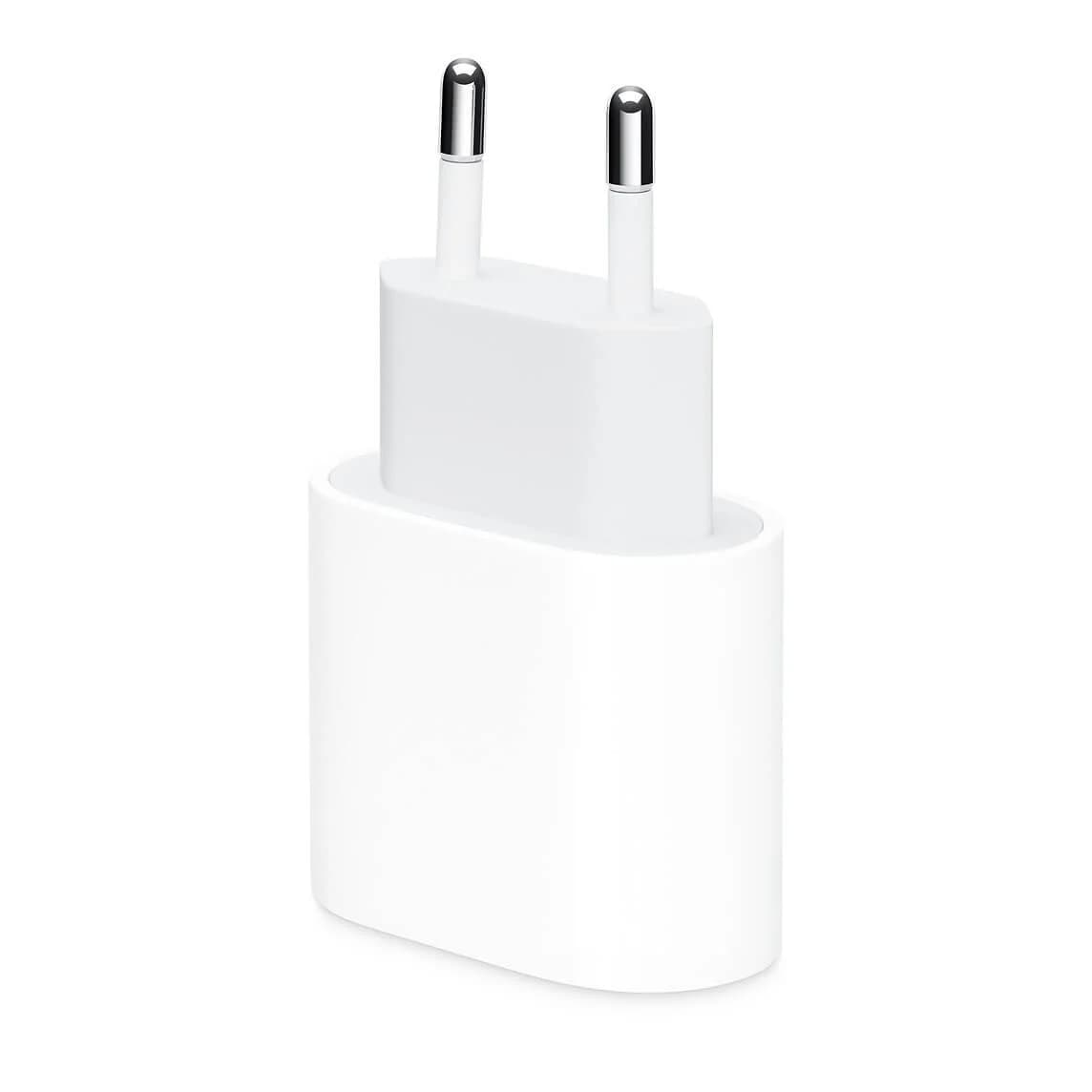
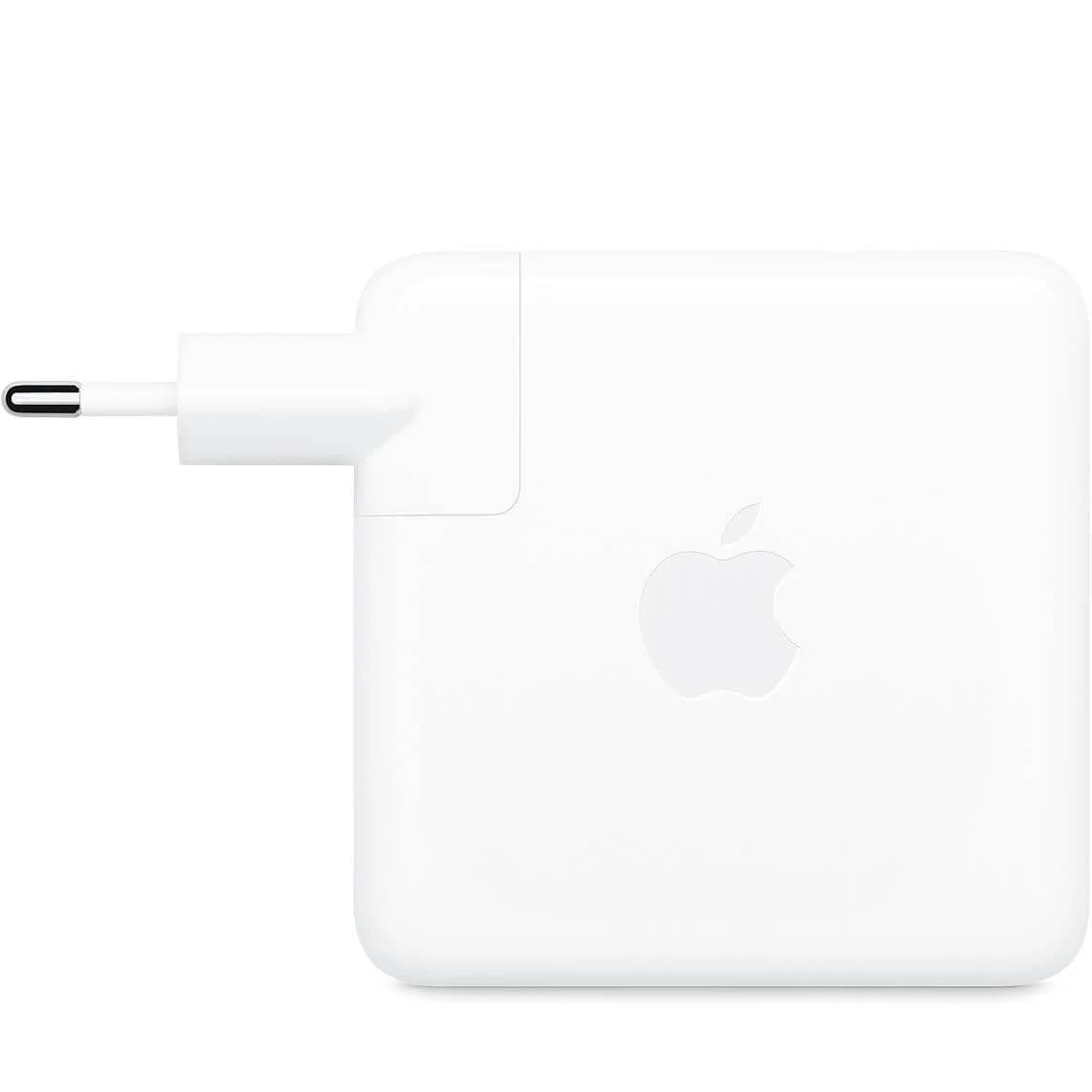
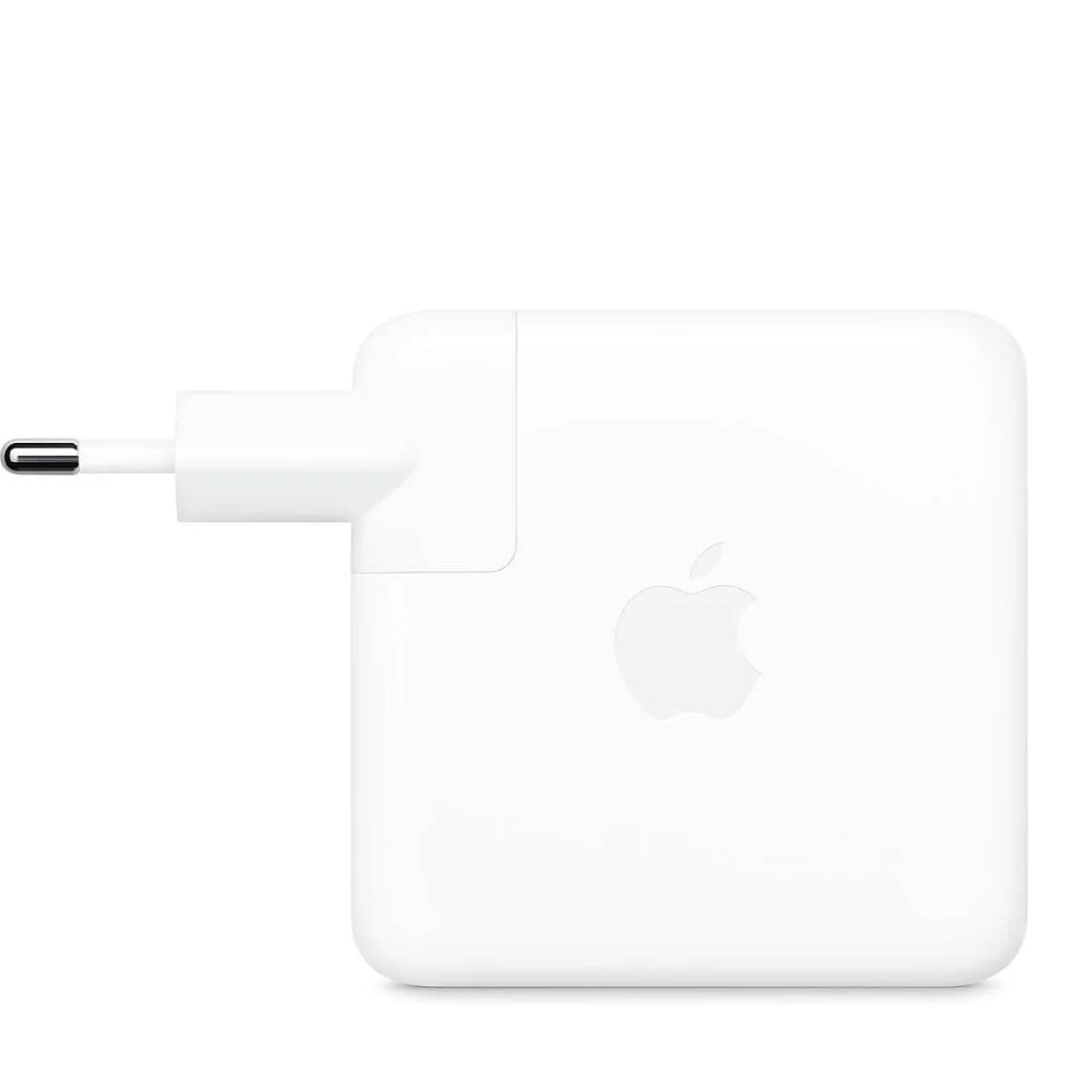
Во время настройки iPhone почти наверняка предложит обновить iOS и скачает много данных, поэтому лучше подключить его к зарядке и стабильному Wi-Fi. Адаптер в коробку Apple не кладёт: для максимальной скорости iPhone 17 нужен адаптер USB-C от 40 Вт, iPhone 18 Pro — от 60 Вт (или Apple 40W Dynamic, который умеет выдавать до 60 Вт), для остальных хватит 20–30 Вт.
Первое включение: что выбрать в мастере настройки
Мастер задаёт много вопросов подряд. Большинство ответов можно поменять позже, но эти четыре важны сразу.
Шаг 3. Перенесите данные или настройте как новый
Если у вас был iPhone, используйте «Быстрое начало»: положите старый телефон рядом и выберите перенос с iPhone. С Android — «Перенос на iOS». Подробные инструкции со всеми нюансами — в статье как перенести данные на новый iPhone. Если начинаете с чистого листа, выберите «Не переносить приложения и данные».
Шаг 4. Войдите в Apple Account
Учётная запись нужна для App Store, iCloud, «Локатора» и резервных копий. Если её ещё нет, создайте заранее — с российским номером это возможно, а пошаговая инструкция есть в статье как создать Apple Account в России.
Шаг 5. Face ID и надёжный код-пароль
Вместо шестизначного кода из одинаковых цифр задайте неочевидный — в «Параметрах код-пароля» можно выбрать и буквенно-цифровой. Код-пароль — главный ключ к телефону: зная его, вор может сменить пароль Apple Account. Шаг 7 как раз закрывает эту дыру.
Шаг 6. Подключите SIM или eSIM
Если номер был на eSIM в старом iPhone, мастер предложит перенести его; если оператор так не умеет, перевыпустите eSIM в приложении оператора с подтверждением через Госуслуги. Позже это делается в «Настройки» → «Сотовая связь» → «Добавить eSIM». Чем отличаются версии с SIM-слотом и без него — в статье eSIM или SIM: какой iPhone выбрать.
Безопасность: защита украденного устройства и «Локатор»
Эти настройки стоит включить в первый же день — после кражи будет поздно.
Шаг 7. Защита украденного устройства
«Настройки» → «Face ID и код-пароль» → «Защита украденного устройства». Вдали от привычных мест (дома, работы) iPhone потребует Face ID для доступа к паролям и платёжным данным и включит часовую задержку перед сменой пароля Apple Account или кода-пароля. Код-пароль, подсмотренный в метро, вору уже не поможет. Можно выбрать режим «Всегда», чтобы защита работала и дома.
Шаг 8. «Локатор» и «Сеть Локатора»
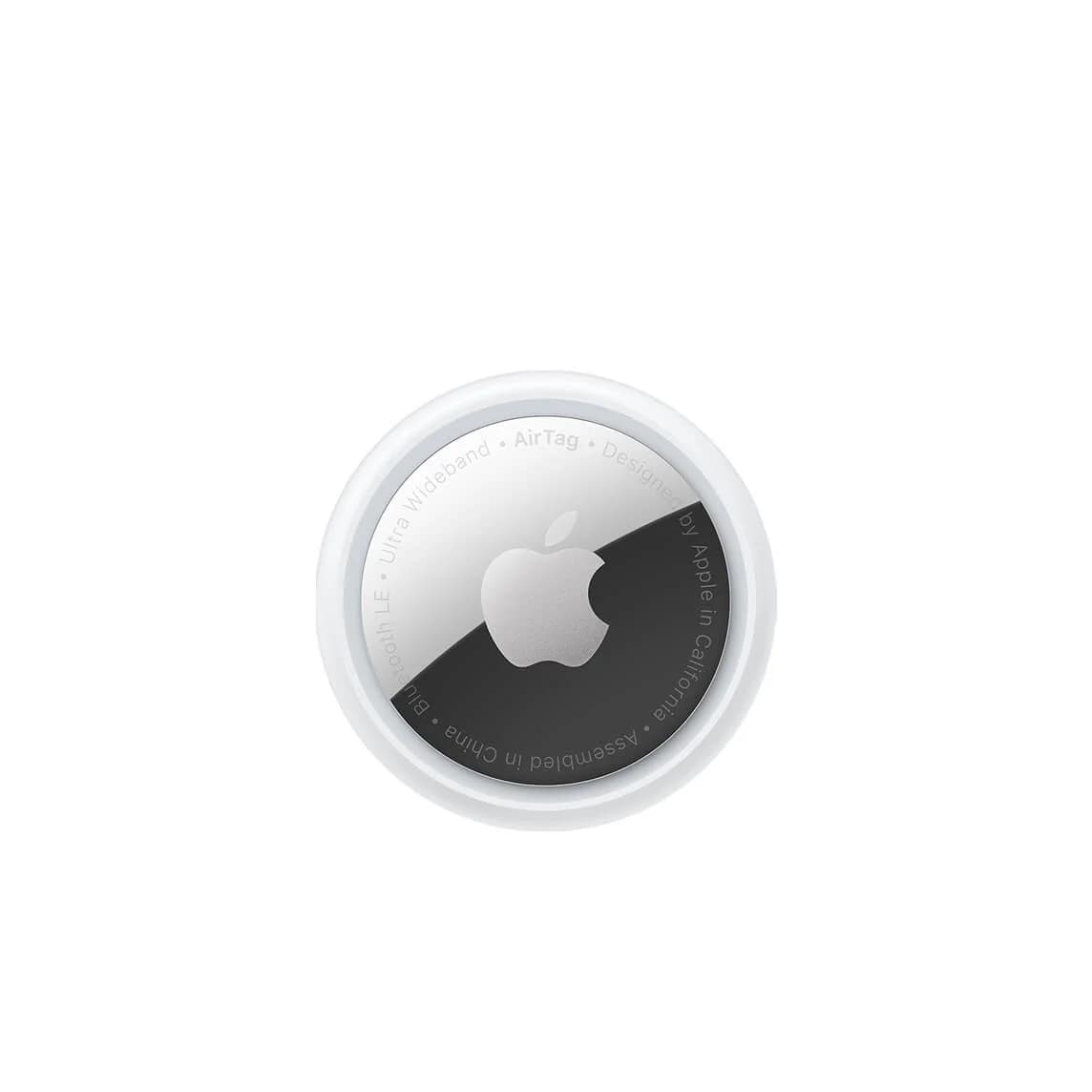
«Настройки» → [ваше имя] → «Локатор» → «Найти iPhone». Включите все три переключателя: «Найти iPhone», «Сеть Локатора» (телефон можно найти, даже если он выключен или без интернета) и «Последняя геопозиция». «Локатор» в России работает. Если хотите так же отслеживать ключи или сумку, повесьте на них AirTag — как его настроить, рассказали в статье AirTag: как пользоваться.
Шаг 9. Двухфакторная защита и доверенный номер
«Настройки» → [ваше имя] → «Вход и безопасность». Проверьте, что двухфакторная аутентификация включена, а доверенный номер актуален. Добавьте второй номер — например, близкого человека: если потеряете SIM, восстановить доступ будет проще.
Шаг 10. Медкарта и экстренный вызов
В приложении «Здоровье» нажмите на фото профиля → «Медкарта»: группа крови, аллергии, контакты на экстренный случай. Включите «Показывать на заблокированном экране». В «Настройки» → «Экстренный вызов — SOS» проверьте, каким жестом вызывается помощь.
Настройки iPhone, которые нужно поменять сразу
Это пункты, которые Apple оставляет на ваше усмотрение, а мы советуем менять почти всем.
Шаг 11. Ограничение заряда
На iPhone 15 и новее: «Настройки» → «Аккумулятор» → «Зарядка», лимит от 80 до 100%. Если телефону хватает 80–85% на день, батарея прослужит дольше. Как читать процент износа и когда менять батарею, мы разобрали в статье состояние аккумулятора iPhone.
Шаг 12. Процент заряда и режимы питания
«Настройки» → «Аккумулятор» → «Заряд в процентах» — число появится в строке состояния. Там же, в «Режимах питания», на моделях с Apple Intelligence можно включить адаптивный режим, который бережёт заряд в насыщенные дни.
Шаг 13. Экран: Always-On и Liquid Glass
«Настройки» → «Экран и яркость». Если постоянно включённый экран отвлекает или расходует заряд, отключите «Всегда вкл.» или оставьте его без обоев. Там же — настройка Liquid Glass: если прозрачные панели мешают читать, сделайте их менее прозрачными.
Шаг 14. Кнопка действия и «Управление камерой»
«Настройки» → «Кнопка действия»: вместо беззвучного режима можно повесить фонарик, диктофон, перевод или любую команду. У моделей с кнопкой «Камера» в «Настройки» → «Камера» → «Управление камерой» настройте силу нажатия и жесты, чтобы не включать камеру случайно в кармане.
Уведомления и приватность
Новый телефон быстро обрастает уведомлениями и разрешениями. Наведите порядок сразу.
Шаг 15. Сводка уведомлений
«Настройки» → «Уведомления» → «Доставка по расписанию»: несрочные уведомления приходят пачкой в выбранное время. Для работы и сна настройте режимы «Фокусирование» — они глушат всех, кроме важных людей и приложений.
Шаг 16. Запрет трекинга
«Настройки» → «Конфиденциальность и безопасность» → «Трекинг» и выключите «Трекинг-запросы приложениями». Приложения не смогут отслеживать вас между сервисами для рекламы.
Шаг 17. Геолокация для приложений
В том же разделе откройте «Службы геолокации» и пройдитесь по списку: большинству приложений достаточно варианта «При использовании». Постоянный доступ к геопозиции разряжает батарею и редко нужен.
Что сделать с новым айфоном в России
Две вещи на iPhone в России устроены не так, как в инструкциях Apple.
Шаг 18. Установите банковские приложения
Сбер, ВТБ, Т-Банк и Альфа удалены из российского App Store, поэтому их ставят способами самих банков: приложения-«двойники», веб-версия, установка в офисе. Актуальные варианты — в статье как установить банковские приложения на iPhone. Сделайте это сразу, пока под рукой старый телефон с кодами подтверждения.
Шаг 19. Настройте оплату
Apple Pay с российскими картами не работает с 2022 года. Для оплаты в магазинах подойдут QR-код через СБП в приложении банка, оплата по Bluetooth на новых терминалах или платёжный стикер под чехлом. Для App Store и iCloud российские карты тоже не принимаются, а с 1 апреля 2026 года отключена и оплата с баланса телефона.
Последние штрихи
Финальный шаг завершает настройку, а заодно — о том, что стоит докупить к телефону.
Шаг 20. Резервная копия и автообновления
«Настройки» → [ваше имя] → iCloud → «Резервная копия в iCloud» — включите, если хватает места; если нет, раз в месяц делайте зашифрованную копию на компьютере. В «Настройки» → «Основные» → «Обновление ПО» → «Автообновление» включите установку обновлений безопасности.
Чехол, стекло и зарядка
Корпус и экран лучше защитить в первый же день: чехол с MagSafe и защитное стекло можно подобрать в разделе аксессуаров. При покупке нового iPhone в нашем пространстве стекло наклеим и чехол наденем в подарок, а перенос данных и подключение eSIM возьмём на себя — бесплатно. Если берёте iPhone сейчас, в каталоге есть iPhone 18 Pro с переменной диафрагмой и чипом A20 Pro и модели прошлых лет.
Чек-лист: 10 настроек, которые важнее всего
Если времени мало, начните с этих пунктов — остальное можно сделать в выходные.
Что | Где | Зачем |
|---|---|---|
Защита украденного устройства | Face ID и код-пароль | Не дать вору сменить пароль |
«Найти iPhone» и «Сеть Локатора» | [Имя] → «Локатор» | Найти выключенный телефон |
Двухфакторная защита | [Имя] → «Вход и безопасность» | Защитить Apple Account |
Медкарта | «Здоровье» | Помочь врачам в экстренной ситуации |
Ограничение заряда | «Аккумулятор» → «Зарядка» | Продлить жизнь батареи |
Запрет трекинга | «Конфиденциальность и безопасность» | Меньше рекламной слежки |
Доставка по расписанию | «Уведомления» | Меньше отвлекающих сигналов |
Банковские приложения | Инструкции банков | Их нет в App Store |
Резервная копия | [Имя] → iCloud | Не потерять данные |
Автообновления | «Обновление ПО» | Закрывать уязвимости |
Итог
Настроить новый айфон правильно — это не только пройти мастер первого включения. Сразу после него включите защиту украденного устройства и «Сеть Локатора», заполните медкарту, поставьте ограничение заряда, запретите трекинг и решите вопрос с банками и оплатой. Остальное — дело вкуса и привычек.
Самые важные шаги из двадцати — седьмой и восьмой: защита украденного устройства и «Локатор». Они не мешают в обычной жизни, но именно они решают, что будет с вашими данными и деньгами, если телефон потеряется.
Популярные вопросы
iPhone в наличии в Айцех
Оригинал, гарантия 12 месяцев, доставка по Нижнему Новгороду в день заказа