Содержание
Коротко: перенести данные с айфона на айфон проще всего через «Быстрое начало» — положите старый и новый iPhone рядом, включите на обоих Wi-Fi и Bluetooth и выберите перенос с iPhone. Фото, сообщения, настройки, пароли и данные приложений переедут за один сеанс. Но есть российский нюанс: приложения, которых больше нет в App Store (Сбер, ВТБ, Т-Банк, с июня 2026 года — ВКонтакте и другие сервисы VK), штатным способом на новый телефон не попадут.
Ниже — три официальных способа с точными путями в Настройках, таблица «какой выбрать», отдельный разбор банковских приложений и список того, что ломается чаще всего. Инструкция актуальна для iOS 26 и iOS 27 и подойдёт и тем, кто берёт iPhone 18 Pro, и тем, кто переходит со старого 11-го на iPhone 17.
Что сделать до переноса
Десять минут подготовки экономят час нервов. Главное правило: старый iPhone не стирайте и не сдавайте, пока новый не настроен полностью и вы не убедились, что всё на месте.
Обновите оба iPhone и зарядите их
Для прямого переноса Apple требует на старом устройстве iOS 12.4 или новее, но на практике перенос идёт без сюрпризов, когда обе системы свежие. На старом телефоне: «Настройки» → «Основные» → «Обновление ПО». Новый iPhone почти наверняка попросит обновиться прямо во время настройки — соглашайтесь. Оба телефона на время переноса лучше держать на зарядке: процесс может занять от получаса до нескольких часов, если у вас 200+ ГБ фото и видео.
Составьте список «проблемных» приложений
Пролистайте экран «Домой» и выпишите всё, что удалено из российского App Store: банки, приложения VK, некоторые сервисы операторов и VPN-клиенты. Для каждого заранее узнайте у банка или сервиса актуальный способ установки. Подробно про банки — в нашей статье как установить Сбер, Т-Банк и ВТБ на iPhone.
Проверьте пароль Apple Account и мессенджеры
Пароль от Apple Account (бывший Apple ID) понадобится почти наверняка — вспомните его до начала. В WhatsApp сделайте свежую копию чатов: WhatsApp → «Настройки» → «Чаты» → «Резервная копия». Telegram хранит переписку в облаке, ему достаточно номера телефона и доступа к SMS или другому устройству, где вы залогинены.
Способ 1. «Быстрое начало»: перенос с iPhone напрямую
Это основной сценарий: новый iPhone получает данные напрямую со старого по беспроводной связи. Интернет-тариф и место в iCloud не нужны, а результат максимально похож на старый телефон — с обоями, раскладкой иконок и входами в большинство приложений.
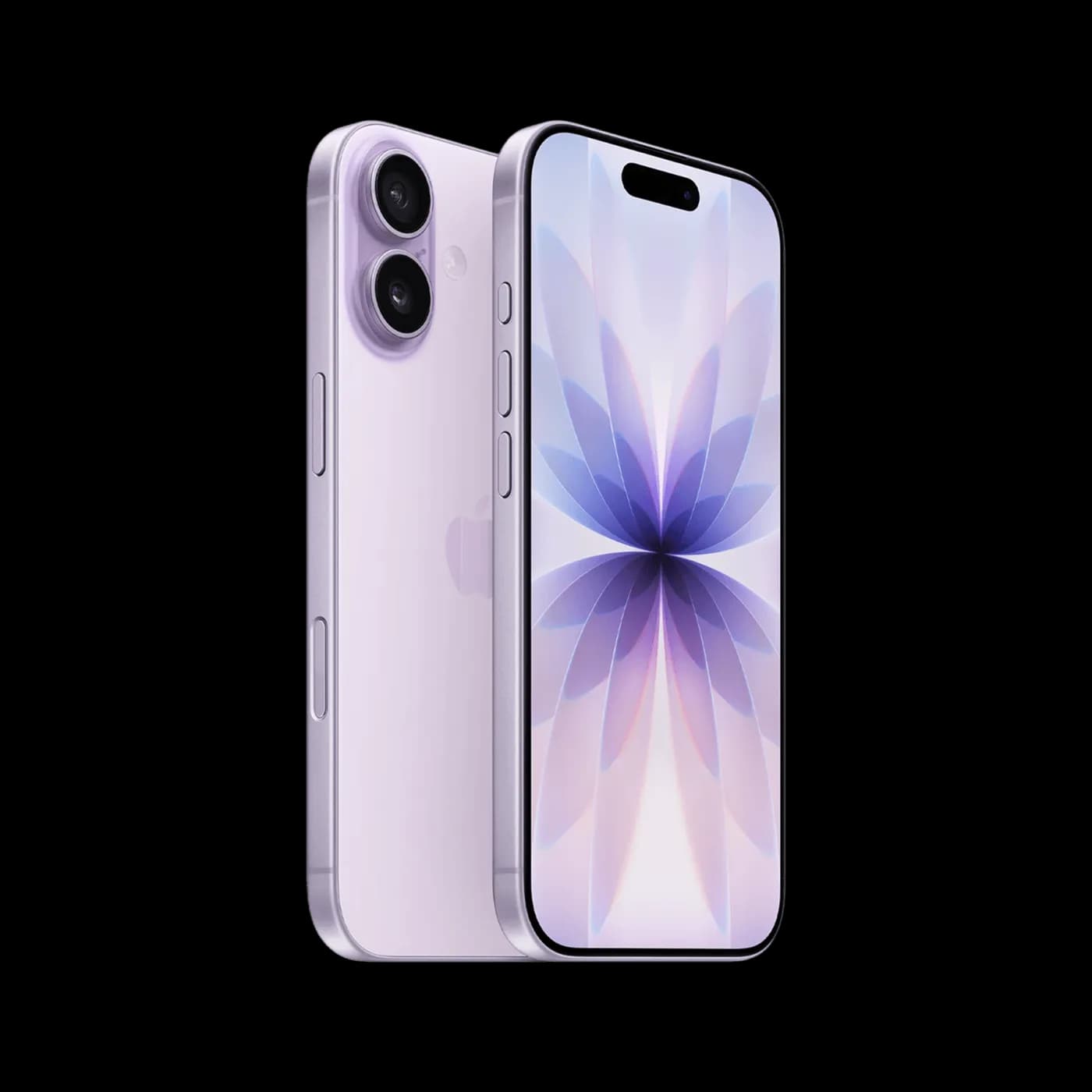
Пошаговая инструкция
- Включите новый iPhone и положите его рядом со старым. На старом должны быть включены Wi-Fi и Bluetooth.
- На старом телефоне появится окно «Настройка нового iPhone» — нажмите «Продолжить».
- На новом iPhone появится облачная анимация — наведите на неё камеру старого телефона.
- Введите на новом iPhone код-пароль от старого и настройте Face ID.
- Выберите «Перенести с iPhone» и дождитесь окончания. Телефоны всё это время должны лежать рядом и стоять на зарядке.
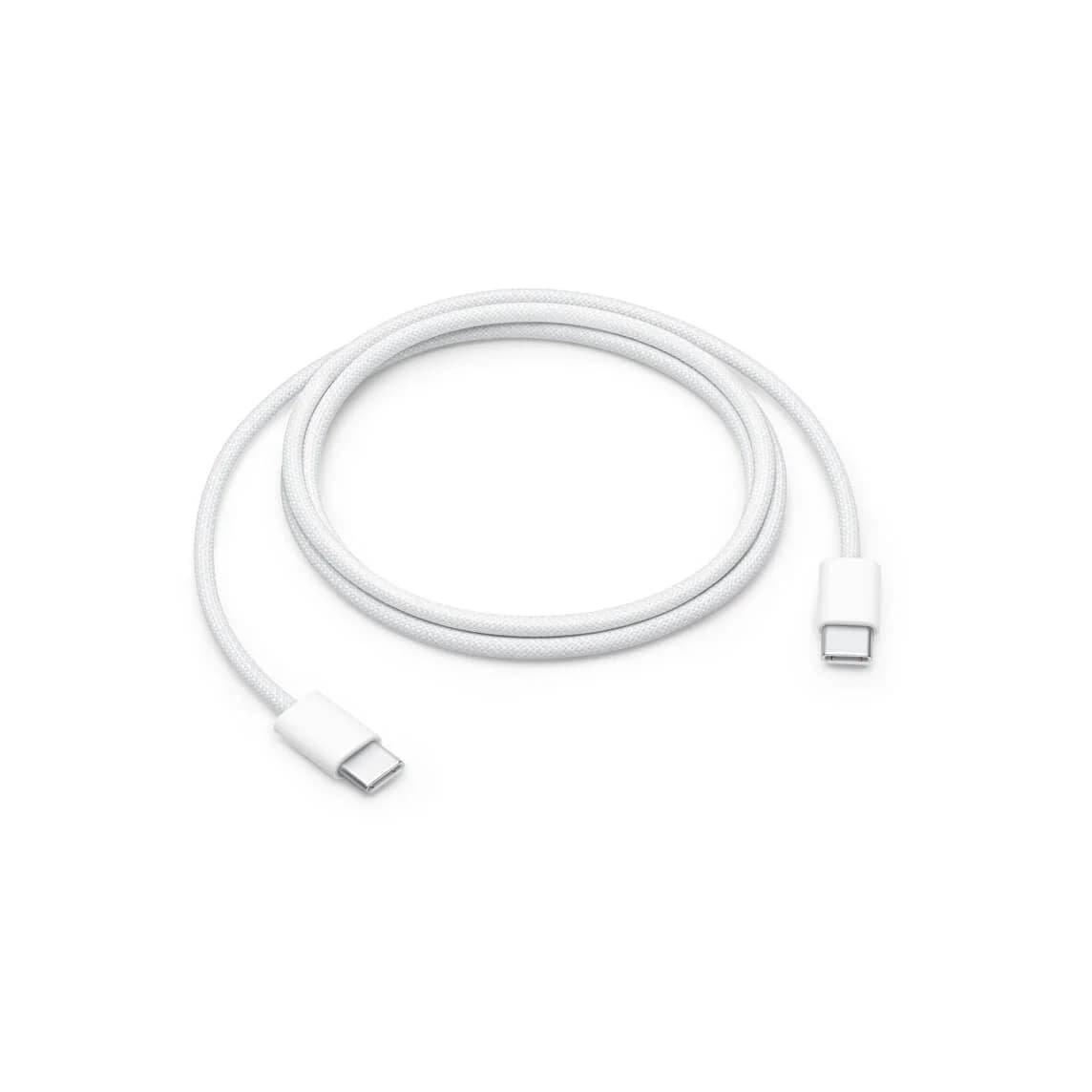
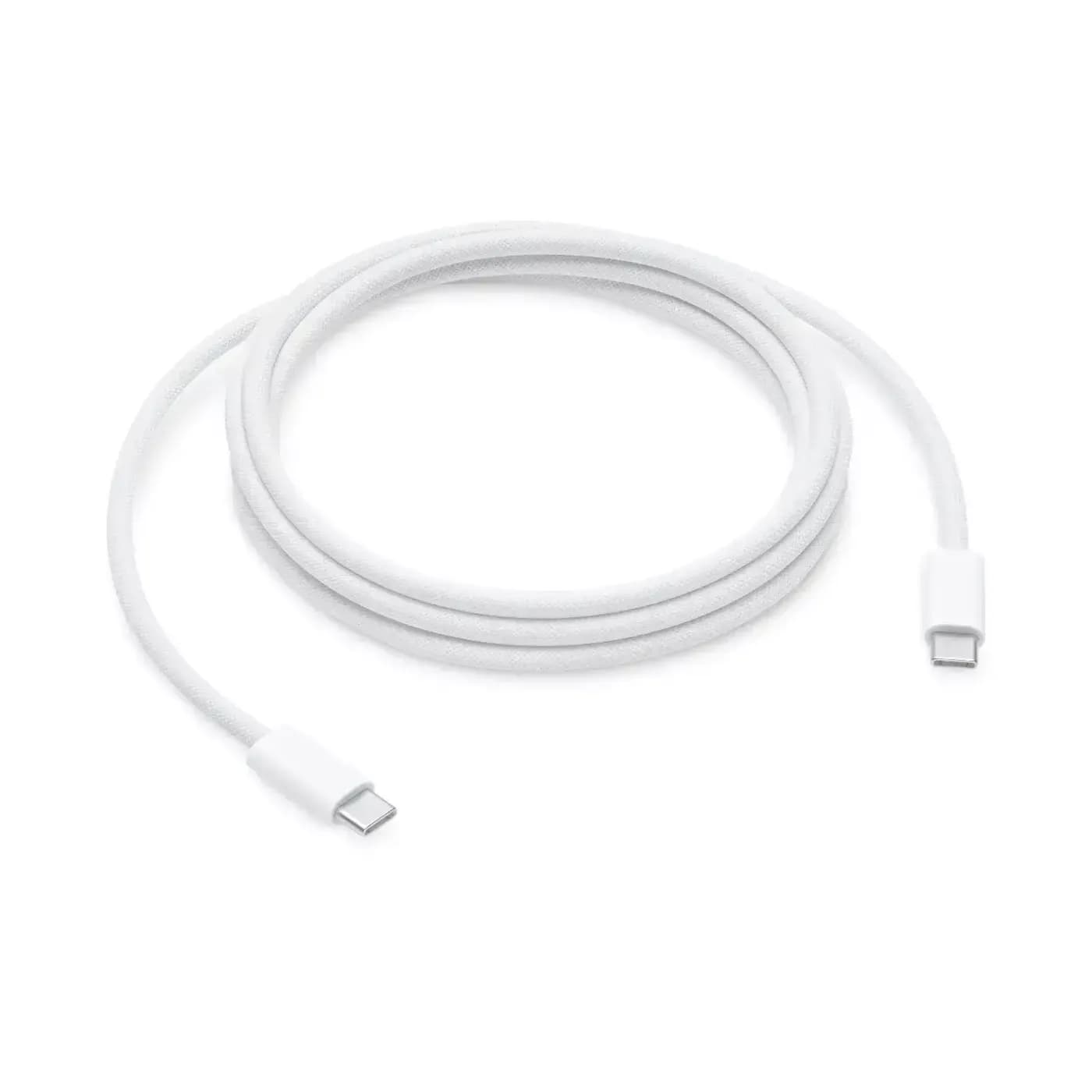
Если оба iPhone с разъёмом USB-C, их можно соединить кабелем — Apple отдельно предусматривает проводной перенос, и с большим объёмом данных он стабильнее. Подойдёт, например, плетёный кабель Apple USB-C.
Что переносится, а что нет
Переносятся фото и видео, сообщения и iMessage, контакты, заметки, настройки, пароли из связки ключей, данные «Здоровья», раскладка экрана «Домой», данные приложений. Сами приложения новый iPhone скачивает из App Store заново — поэтому всё, чего в магазине уже нет, останется серой иконкой, которая не загрузится. Карты в Wallet тоже придётся добавить заново.
eSIM и Apple Watch
На этапе настройки сотовой связи iPhone предложит перенести номер. Если оператор поддерживает быстрый перенос eSIM, номер переедет на новый телефон прямо во время настройки. Если такой опции нет, перевыпустите eSIM в приложении оператора с подтверждением через Госуслуги или в салоне связи. Нюансы версий с SIM-слотом и без него — в статье eSIM или SIM: какой iPhone выбрать в России. Apple Watch после переноса нужно будет связать с новым телефоном — iPhone сам предложит это во время настройки.
Способ 2. Перенос через iCloud
Подходит, когда старого телефона нет под рукой (разбит, продан, остался дома) или когда вы хотите, чтобы данные догружались в фоне, а телефоном можно было пользоваться сразу.
Как сделать резервную копию в iCloud
На старом iPhone: «Настройки» → [ваше имя] → iCloud → «Резервная копия в iCloud» → «Создать резервную копию». Подключитесь к Wi-Fi и дождитесь, пока под кнопкой появится время последней копии. Затем на новом iPhone на экране «Перенос приложений и данных» выберите восстановление из копии iCloud и укажите самую свежую копию.
Если не хватает места в iCloud
Бесплатных 5 ГБ хватает редко. У Apple есть временное хранилище для переезда: «Настройки» → «Основные» → «Перенос или сброс iPhone» → «Подготовка к новому iPhone» → «Начать». Копия бесплатно хранится 21 день, и если новый телефон задерживается, срок можно продлить ещё на 21 день. Платить за iCloud+ ради одного переезда не обязательно — тем более что из России это сейчас непросто.
Перенос данных без iCloud: через компьютер
Третий вариант — локальная копия. На Mac: подключите iPhone, откройте Finder, выберите телефон в боковом меню и нажмите «Создать резервную копию всех данных iPhone на этом Mac». На Windows то же самое делается в приложении Apple Devices. Обязательно поставьте галочку «Зашифровать локальную копию» — только в зашифрованной копии сохраняются пароли, данные «Здоровья» и история звонков. Пароль шифрования запишите: без него копию не восстановить.
Какой способ переноса выбрать
Если оба iPhone у вас в руках — почти всегда «Быстрое начало». Остальное — для особых случаев.
Способ | Что нужно | Плюсы | Минусы |
|---|---|---|---|
«Быстрое начало» (с iPhone) | Оба телефона рядом | Полная копия, не нужен iCloud | Телефоном нельзя пользоваться до конца переноса |
Копия iCloud | Wi-Fi, место в iCloud или временное хранилище | Старый iPhone не нужен, догрузка в фоне | Долго при медленном интернете |
Компьютер (Finder, Apple Devices) | Mac или ПК, кабель | Не зависит от интернета, копия остаётся у вас | Нужно место на диске |
iMazing | Компьютер, тот же Apple Account | Может перенести удалённые из App Store приложения | Сторонняя программа, нужна аккуратность |
Если вы как раз выбираете, на что переезжать, сравните флагманский iPhone 18 Pro и более доступный iPhone 17 — все три способа работают с ними одинаково.
Как перенести Сбербанк и другие банки на новый айфон
Это самый частый вопрос после переезда. Ответ честный: ни «Быстрое начало», ни копия iCloud не восстанавливают приложения, удалённые из App Store. Система помнит, что приложение было, ставит на экран иконку и пытается скачать его из магазина — а там его нет.
Почему приложение не восстановилось
Резервная копия iPhone хранит данные приложения, но не сам установочный файл. Установочный файл всегда берётся из App Store под вашим Apple Account. В интернете встречаются истории, что после прямого переноса Сбер «сам переехал», но подтверждений этому нет, и рассчитывать на такое мы не советуем.
Рабочие варианты
- Способ банка. Т-Банк регулярно выпускает приложения-«двойники» под другими названиями, Сбер и ВТБ делают ставку на веб-версию и установку в офисах. Актуальный способ всегда на сайте банка.
- iMazing. Программа для Mac и Windows умеет сохранить установочный файл приложения со старого iPhone и поставить его на новый. Условие — тот же Apple Account, под которым приложение когда-то скачивали.
- Веб-версия. Сохраните сайт банка на экран «Домой» через «Поделиться» в Safari — для большинства операций этого хватает.
Чего не делать
Не стирайте старый iPhone, пока не убедились, что банк работает на новом: старое устройство — единственный источник установочного файла для iMazing. А банковские коды подтверждения и двухфакторные SMS проверьте на новом телефоне до того, как отдадите старый.
Если перенос не получается
Чаще всего перенос ломают мелочи: VPN, слабый Wi-Fi, севшая батарея. Вот что проверить по порядку.
Новый iPhone не видит старый
Проверьте, что на старом включён Bluetooth (именно в «Настройках», а не только в Пункте управления), и отключите VPN и режим модема. Перезагрузите оба телефона. Если облачной анимации нет совсем, на новом iPhone выберите «Настроить без другого устройства» и используйте копию iCloud или компьютер.
Перенос завис или пишет «Осталось около…» часами
Оценка времени на первых минутах часто завышена, дайте процессу 15–20 минут. Если индикатор не двигается дольше часа, прервите перенос, перезагрузите оба устройства и попробуйте кабелем или через копию на компьютере. Частая причина — более старая iOS на одном из телефонов.
После переноса что-то не так
Приложения догружаются ещё какое-то время — оставьте телефон на Wi-Fi и зарядке на ночь. Если не пришли SMS или не работает iMessage, проверьте «Настройки» → «Приложения» → «Сообщения». После этого пройдитесь по чек-листу из статьи что настроить в новом iPhone сразу.
Что сделать со старым iPhone
Когда всё на месте — включая банки и мессенджеры, — старый телефон можно отдать родственникам, продать или сдать. Перед этим обязательно выйдите из Apple Account, отключите «Локатор» и сотрите данные через «Перенос или сброс iPhone». Если не выйти из аккаунта, телефон останется с блокировкой активации и новый владелец не сможет его настроить.
Подробный чек-лист — в статье как подготовить iPhone к трейд-ину. Сдать старый телефон в зачёт нового или просто продать его за деньги можно по программе трейд-ина Айцех: предварительно оценим по фото в мессенджере, а точную сумму назовём после осмотра в пространстве — это около 10 минут. Выйти из Apple ID и сбросить телефон поможем там же. Переходите с Android? Для этого случая у нас есть отдельный разбор: как перенести данные с Android на iPhone.
Коротко о главном
Для переноса с айфона на айфон почти всегда хватает «Быстрого начала»: телефоны рядом, Wi-Fi и Bluetooth включены, оба на зарядке. iCloud и компьютер — запасные пути, когда старого телефона нет под рукой. Российская особенность одна, но важная: удалённые из App Store приложения придётся ставить заново по инструкции банка или через iMazing.
Не стирайте старый iPhone, пока на новом не заработали банк, мессенджеры и двухфакторные коды. Если хотите подобрать новую модель, посмотрите весь каталог iPhone — а при покупке в Айцех проверим телефон вместе с вами, бесплатно перенесём данные и подключим eSIM. Пока идёт перенос, можно выпить чаю или кофе и поиграть в PS5 в комнате отдыха.
Популярные вопросы
iPhone в наличии в Айцех
Оригинал, гарантия 12 месяцев, доставка по Нижнему Новгороду в день заказа