Содержание
Коротко: скинуть фото с айфона на компьютер надёжнее всего кабелем. На Windows установите приложение Apple Devices, подключите iPhone, нажмите на нём «Доверять» и импортируйте снимки в приложении «Фотографии» или скопируйте папку DCIM через Проводник. На Mac пару снимков удобно отправить по AirDrop, а всю галерею — импортировать в «Фото» или «Захват изображений». Скорость зависит от модели: iPhone 15 Pro — 18 Pro передают данные по USB 3 до 10 Гбит/с, остальные модели — по USB 2, до 480 Мбит/с.
Ниже — пошаговые способы для Windows и Mac, что делать с форматом HEIC, как перекинуть видео без потери качества, как сохранить фото на флешку и что проверить, если компьютер не видит iPhone. Инструкция актуальна для iOS 26 и iOS 27.
Что подготовить перед переносом
Пять минут подготовки избавляют от главных проблем: «пустого» iPhone в Проводнике, нечитаемых файлов и обрыва копирования на середине.
Кабель и разъём
У iPhone 15 и новее разъём USB-C, у iPhone 14 и старше — Lightning. Для старых моделей и компьютера с USB-C нужен кабель USB-C — Lightning, например оригинальный кабель Apple USB-C — Lightning. Дешёвые кабели «только для зарядки» данные не передают — если компьютер не реагирует на iPhone, первым делом смените кабель.
Если включены «Фото iCloud»
При включённой функции «Оптимизация хранилища» на iPhone лежат уменьшенные копии, а оригиналы — в iCloud. Apple прямо предупреждает: перед импортом на ПК оригиналы нужно сначала загрузить на iPhone. Проверьте: «Настройки» → [ваше имя] → iCloud → «Фото». Если места на телефоне мало, проще забрать снимки из iCloud напрямую — об этом ниже.
Разблокировка и «Доверять этому компьютеру»
При первом подключении iPhone спросит, доверять ли компьютеру, и попросит код-пароль. Пока вы не нажмёте «Доверять», компьютер увидит телефон только как зарядку. Держите iPhone разблокированным первые секунды после подключения.
Как перенести фото с айфона на Windows
Для Windows у Apple есть официальная схема: приложение Apple Devices из Microsoft Store плюс встроенное приложение Microsoft «Фотографии». Есть и запасные пути — Проводник и iCloud.
Через приложение «Фотографии»
- Установите Apple Devices из Microsoft Store — Apple рекомендует его для работы iPhone с Windows, без него компьютер часто не видит телефон.
- Подключите iPhone кабелем, разблокируйте и нажмите «Доверять».
- Откройте «Фотографии» в Windows, нажмите «Импорт» и выберите iPhone.
- Отметьте нужные снимки и папку назначения, запустите импорт.
Если «Фотографии» не видят iPhone, отключите кабель, перезапустите приложение и подключите телефон снова, держа его разблокированным. Подробная справка по импорту есть у Microsoft, а общая инструкция Apple — на сайте поддержки Apple.
Через Проводник
Если приложение капризничает, откройте «Этот компьютер» → Apple iPhone → Internal Storage → DCIM. Внутри — папки вида 100APPLE, 101APPLE: их можно просто скопировать на диск. Способ быстрый, но без превью и с риском обрыва на очень больших библиотеках — копируйте по несколько папок за раз.
iCloud для Windows и iCloud.com
Если «Фото iCloud» включены, установите iCloud для Windows из Microsoft Store, войдите в Apple Account и включите «Фото» — снимки появятся в отдельной папке в Проводнике. Разово скачать несколько кадров можно и с сайта iCloud.com в любом браузере. Сам iCloud в России работает, но бесплатных 5 ГБ хватает ненадолго, а оплатить iCloud+ из России непросто.
Фото с iPhone на Mac: AirDrop, «Фото» и «Захват изображений»
С Mac всё проще: драйверы не нужны, а форматы HEIC и HEVC macOS открывает сама.

AirDrop — для нескольких снимков
В «Фото» на iPhone выберите снимки → «Поделиться» → AirDrop → ваш Mac. Файлы попадут в «Загрузки» в исходном качестве. Если iPhone и Mac на одном Apple Account, подтверждать приём не нужно. Чтобы сохранить геометку и полные данные снимка, в окне «Поделиться» откройте «Параметры» и включите «Все данные фото». Что ещё дают iPhone и Mac в паре, мы собрали в обзоре как работает экосистема Apple.
Приложение «Фото» — для всей галереи
Подключите iPhone кабелем и откройте «Фото» на Mac — появится экран импорта со всеми снимками телефона. Выберите альбом, затем «Импортировать выбранные» или «Импортировать все новые объекты». Второй вариант удобен для регулярных переносов: уже импортированные кадры не дублируются.
«Захват изображений» — в обычную папку
Если библиотека «Фото» не нужна, откройте «Захват изображений» (Image Capture) через Spotlight. Выберите iPhone слева, папку в поле «Импортировать в» и нажмите «Загрузить все». Внизу есть пункт удаления снимков с iPhone после импорта — включайте его, только если уверены, что копия на Mac открывается.
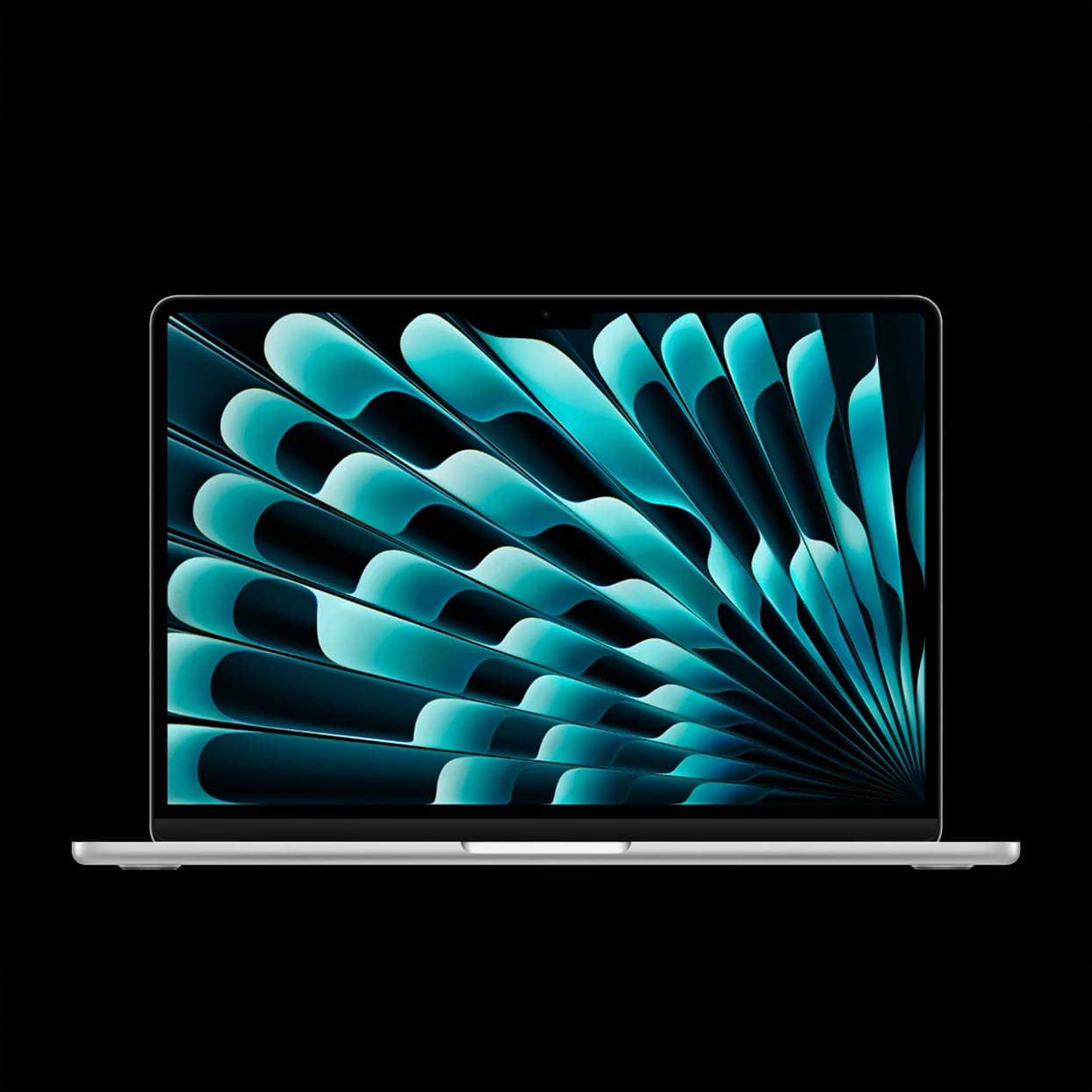
Если снимаете много и подбираете ноутбук под фото и видео, для этой работы с запасом хватает MacBook Air 13, а для учёбы и простой обработки — MacBook Neo. Разница между моделями — в статье какой MacBook выбрать.
HEIC в JPG на айфоне: что включить
iPhone по умолчанию снимает в формате HEIC — он вдвое компактнее JPEG при том же качестве. Mac открывает его без проблем, а вот на Windows без дополнительных расширений вместо фото можно увидеть «неподдерживаемый файл».
Настройка «Перенос на Mac или ПК»
Откройте «Настройки» → «Приложения» → «Фото» и пролистайте до раздела «Перенос на Mac или ПК». Вариант «Автоматически» при переносе кабелем конвертирует снимки в совместимый формат — JPEG и H.264, если компьютер не понимает HEIC. Вариант «Переносить оригиналы» отдаёт файлы как есть: качество максимальное, но Windows может не открыть их без расширений.
Формат съёмки «Наиболее совместимый»
Можно сразу снимать в JPEG: «Настройки» → «Камера» → «Форматы» → «Наиболее совместимый». Тогда фото будут в JPEG, а видео — в H.264. Цена — файлы примерно вдвое тяжелее, а часть режимов видео высокого качества работает только в «Высокой эффективности». Поэтому мы советуем оставить HEIC и включить «Автоматически» при переносе.
Если HEIC уже на компьютере
На Mac откройте файл в «Просмотре» и выберите «Файл» → «Экспортировать» → JPEG. На Windows установите из Microsoft Store расширение «Расширения для изображений HEIF»; для части файлов понадобится и расширение HEVC, которое в Store бывает платным.
Как скинуть видео с айфона на компьютер без потери качества
Главное правило: не пересылайте видео через мессенджеры. Они пережимают ролики, и 4K превращается в мыло. Без потерь видео передают кабель, AirDrop и iCloud — файл копируется бит в бит. Это касается и роликов, снятых через запись экрана на iPhone.
Скорость USB-C на разных iPhone
Модели | Порт | Скорость | 100 ГБ в теории |
|---|---|---|---|
iPhone 15 Pro, 16 Pro, 17 Pro, 18 Pro (и Pro Max) | USB-C, USB 3 | до 10 Гбит/с | менее 2 минут |
iPhone 15, 16, 16e, 17, iPhone Air | USB-C, USB 2 | до 480 Мбит/с | около 28 минут |
iPhone 14 и старше | Lightning, USB 2 | до 480 Мбит/с | около 28 минут |
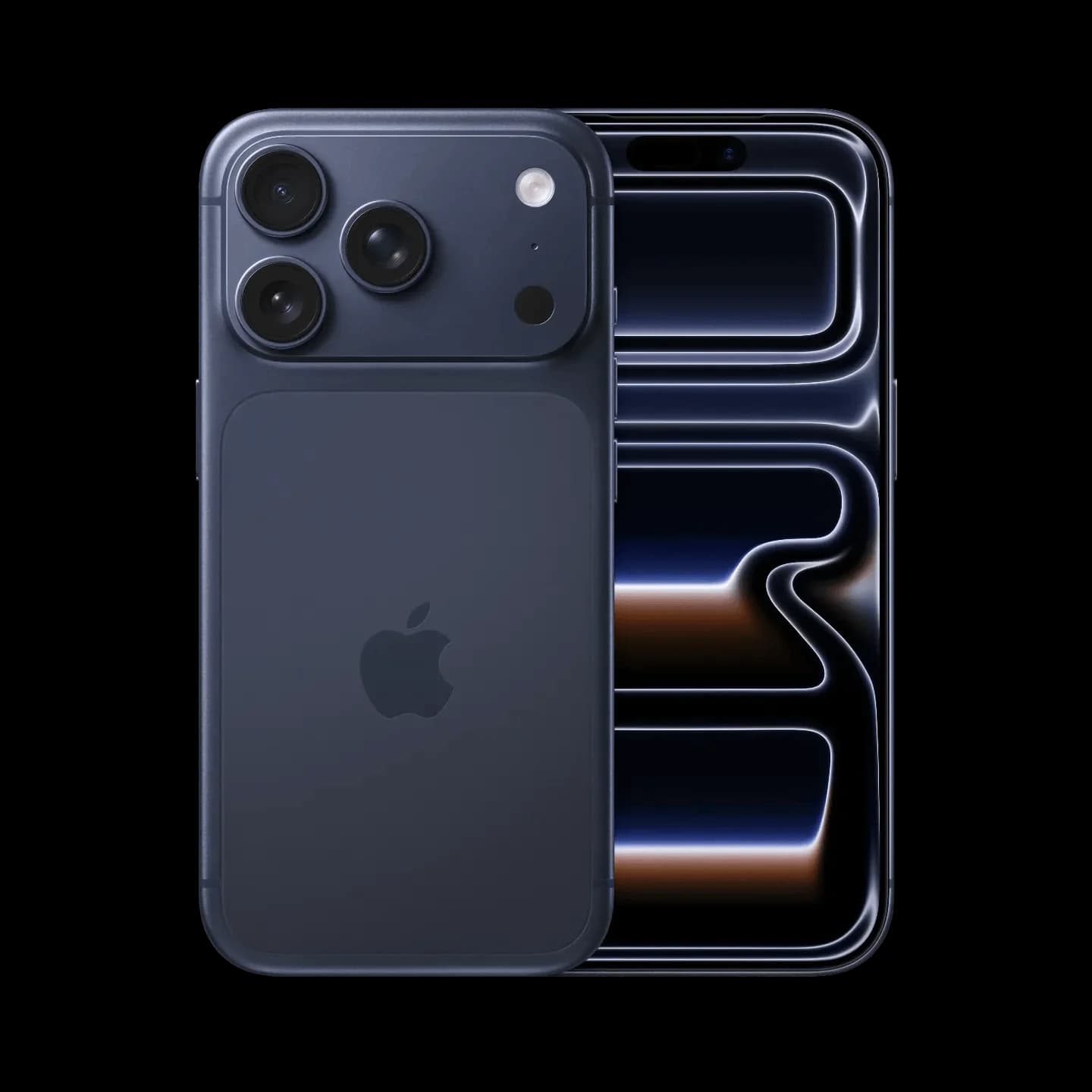
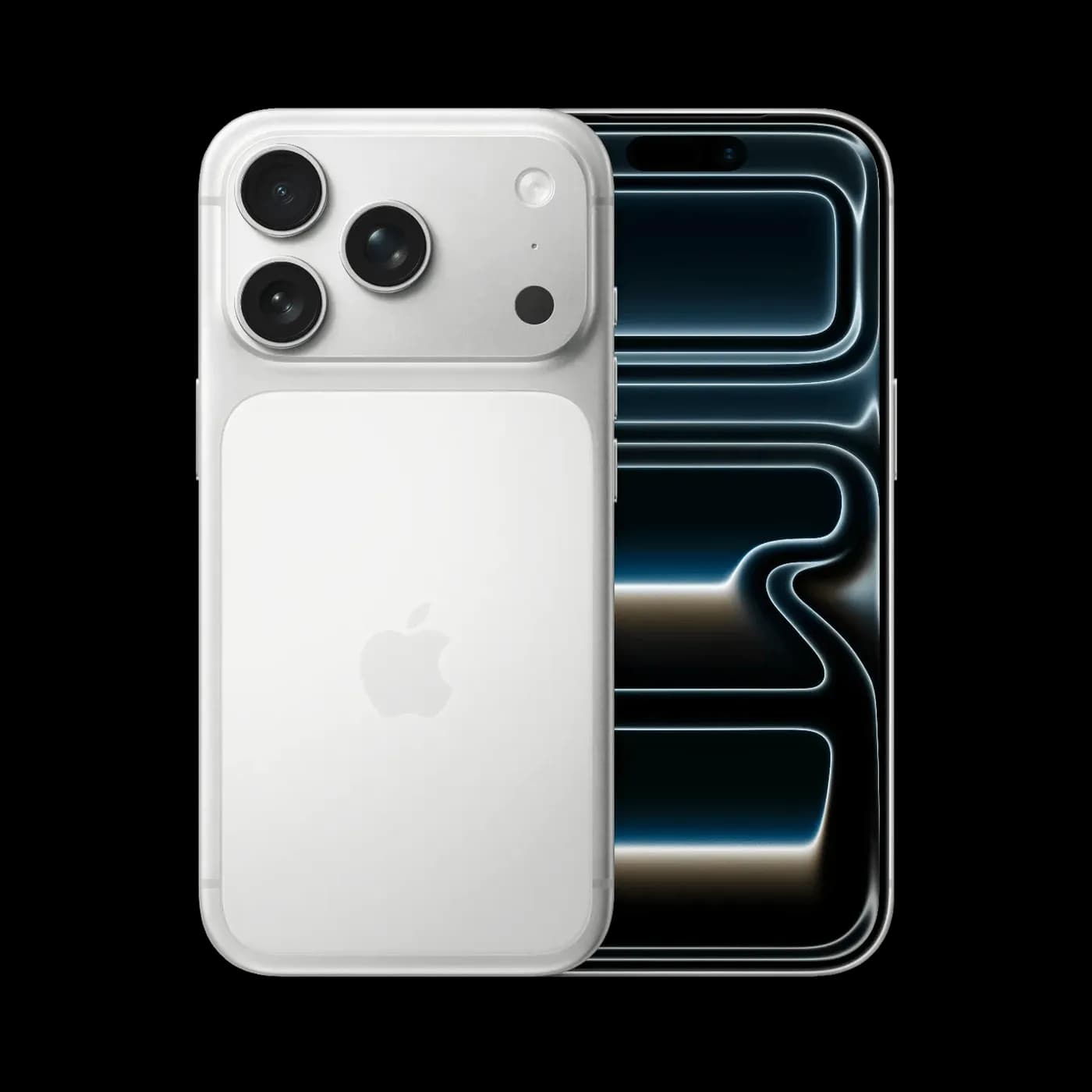
Реальная скорость ниже теоретической, но разница между Pro и обычными моделями заметна на больших роликах. Важная деталь: 10 Гбит/с работают только с кабелем USB 3 — кабель из коробки iPhone поддерживает лишь USB 2. Если вы много снимаете в ProRes или 4K, это аргумент в пользу Pro-модели, например iPhone 17 Pro.
Если видео нужно отправить, а не скопировать
В Telegram отправляйте ролик как файл, а не как видео — тогда он не сжимается. Для больших файлов удобнее ссылка на облако или AirDrop, если получатель рядом и у него Mac или iPhone.
Какой способ выбрать: сводная таблица
Способ | Компьютер | Подходит для | Качество |
|---|---|---|---|
«Фотографии» + Apple Devices | Windows | Вся галерея | Оригинал или JPEG |
Проводник, папка DCIM | Windows | Быстро скопировать папки | Оригинал или JPEG |
iCloud для Windows, iCloud.com | Windows, любой | Без кабеля | Оригинал |
AirDrop | Mac | Несколько файлов | Оригинал |
«Фото» или «Захват изображений» | Mac | Вся галерея | Оригинал |
Флешка | Любой | Без компьютера под рукой | Оригинал |
Фото с айфона на флешку
Компьютер для этого не обязателен: iPhone работает с флешками и SD-картами через приложение «Файлы». У моделей с USB-C флешку с разъёмом USB-C можно вставить напрямую, у моделей с Lightning понадобится адаптер Lightning — USB 3 для камер.
Какая флешка подойдёт
По требованиям Apple накопитель должен иметь один раздел и формат APFS, Mac OS Extended, exFAT, FAT32 или FAT. Формата NTFS, в котором часто приходят диски для Windows, в списке нет — для работы и с iPhone, и с ПК удобнее всего exFAT. Внешним жёстким дискам нередко не хватает питания от телефона: тогда нужен USB-хаб с питанием.
Как скопировать снимки
В «Фото» нажмите «Выбрать», отметьте снимки, затем «Поделиться» → «Экспортировать оригиналы без изменений» и укажите флешку в разделе «Местоположения». Так файлы сохранятся в исходном формате и без правок. Если нужны отредактированные версии, выбирайте «Сохранить в Файлы».
Если компьютер не видит iPhone
Чаще всего виноваты кабель, драйвер или незаблокированный «Доверять». Проверьте по порядку.
Windows не видит iPhone или папка DCIM пустая
Разблокируйте iPhone и подтвердите «Доверять» — пока телефон заблокирован, папка будет пустой. Переустановите Apple Devices и обновите Windows. Попробуйте другой порт: USB-хабы и порты на передней панели системного блока часто дают сбои.
Импорт обрывается на середине
Переносите библиотеку частями, по месяцам или папкам. Отключите автоблокировку на время переноса: «Настройки» → «Экран и яркость» → «Автоблокировка» → «Никогда». Если обрывы повторяются с разными кабелями, проблема может быть в разъёме телефона — его стоит проверить.
Сбросить доверие к компьютеру
Если вы случайно нажали «Не доверять», запрос вернётся после сброса: «Настройки» → «Основные» → «Перенос или сброс iPhone» → «Сбросить» → «Сбросить геонастройки и конфиденциальность». Данные на телефоне при этом не удаляются.
Если iPhone не определяется ни на одном компьютере и плохо заряжается, загляните на бесплатную диагностику в Айцех: проверим разъём и кабель и скажем, нужна ли чистка или ремонт.
Что делать после переноса
Когда снимки на компьютере, откройте пару файлов и убедитесь, что они целые, и только потом удаляйте их с телефона. Удалённые фото ещё 30 дней лежат в альбоме «Недавно удалённые» — место освободится после его очистки. Другие способы разгрузить хранилище — в статье как освободить память на айфоне.
Если же вы переносите галерею не на компьютер, а на новый телефон, удобнее не выгружать фото вручную, а воспользоваться «Быстрым началом» — инструкция в статье как перенести данные со старого iPhone на новый. А если память заканчивается постоянно, возможно, пора на модель с большим накопителем: разбираем, сколько памяти нужно в iPhone.
Коротко о главном
Скинуть фото с айфона на компьютер с Windows проще всего через Apple Devices и «Фотографии» или копированием папки DCIM в Проводнике, на Mac — через AirDrop, «Фото» или «Захват изображений». Чтобы Windows не спотыкался о HEIC, включите «Автоматически» в разделе «Перенос на Mac или ПК». Видео без потери качества передают только кабель, AirDrop и iCloud, а самый быстрый кабельный перенос — у Pro-моделей с USB 3.
Перед удалением фото с iPhone всегда проверяйте, что копия на компьютере открывается. А если подбираете ноутбук для фото и видео, посмотрите все конфигурации MacBook Air — в пространстве Айцех можно сравнить модели вживую, а при покупке мы бесплатно всё настроим.
Популярные вопросы
Mac в наличии в Айцех
Оригинал, гарантия 12 месяцев, бесплатная доставка по России, по Нижнему Новгороду — в день заказа