Содержание
Коротко: чтобы подключить AirPods к iPhone, откройте кейс с наушниками внутри рядом с разблокированным айфоном и нажмите «Подключить» в появившемся окне — это занимает около 10 секунд. Если окно не появилось, переведите AirPods в режим сопряжения: у AirPods 4, AirPods 5 и AirPods Pro 3 дважды коснитесь передней части кейса, у остальных моделей зажмите кнопку на задней стороне, пока индикатор не замигает белым, и выберите наушники в «Настройках» → Bluetooth. Так же, через Bluetooth, AirPods подключаются к ноутбуку на Windows и к Android.
Ниже — пошаговые инструкции для iPhone, AirPods Pro, Mac и Windows, таблица «кнопка или касание» для всех моделей, что делать, если AirPods не подключаются, и как найти потерянные наушники или кейс через «Локатор». Инструкции сверены с официальной поддержкой Apple для iOS 27.
Как подключить AirPods к айфону
С iPhone AirPods настраиваются быстрее всего: Apple сама показывает окно подключения, а после первого сопряжения наушники привязываются к вашему Apple Account. Bluetooth на iPhone должен быть включён, наушники — заряжены хотя бы немного.
Первое подключение за 10 секунд
- Разблокируйте iPhone и перейдите на экран «Домой».
- Не вынимая наушники, откройте крышку кейса и поднесите его к айфону.
- Дождитесь анимации настройки и нажмите «Подключить».
- Пройдите подсказки на экране и нажмите «Готово».
Если вы вошли в iCloud, AirPods автоматически появятся на iPad, Mac и Apple Watch с тем же Apple Account — второй раз сопрягать их не нужно. Наушники будут сами переключаться между устройствами: начали фильм на Mac, взяли звонок на iPhone — звук уйдёт туда, где он нужен сейчас.
Если окно настройки не появилось
Анимация иногда не всплывает — например, если наушники уже были сопряжены с другим устройством. Тогда подключите их вручную:
- Откройте крышку кейса, наушники оставьте внутри.
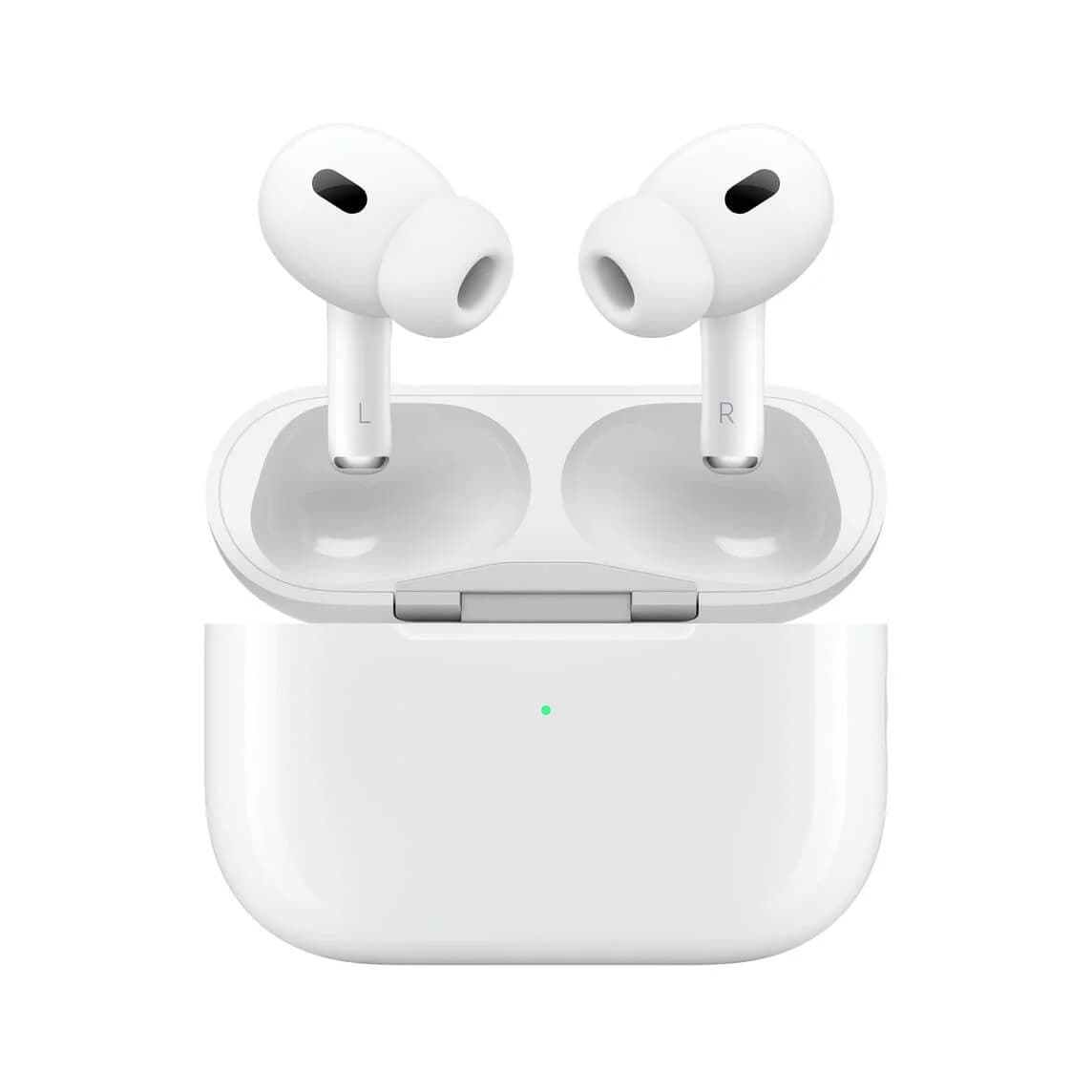
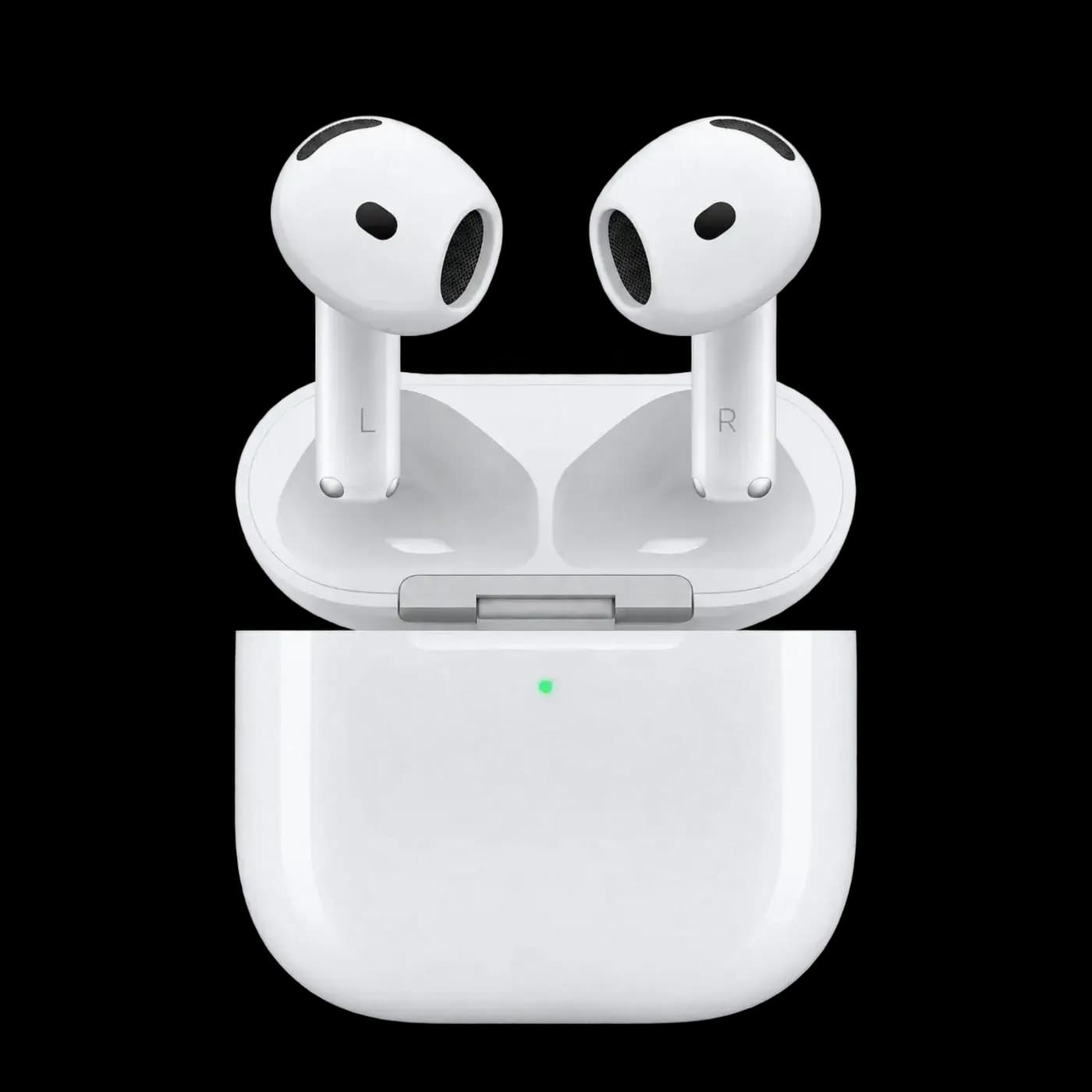
- У AirPods 4, AirPods 5 и AirPods Pro 3 дважды коснитесь передней части кейса, у остальных моделей нажмите и удерживайте кнопку на задней стороне, пока индикатор не начнёт мигать белым.
- Откройте «Настройки» → Bluetooth и выберите AirPods в списке устройств.
Если AirPods раньше были чужими
Наушники привязываются к одному Apple Account. Если вы купили их с рук или получили от родственника, прежний владелец должен удалить AirPods из своего аккаунта в «Локаторе». Пока этого не сделано, наушники не привяжутся к вашему аккаунту и не появятся у вас в «Локаторе».
Кнопка или касание: как включить режим сопряжения
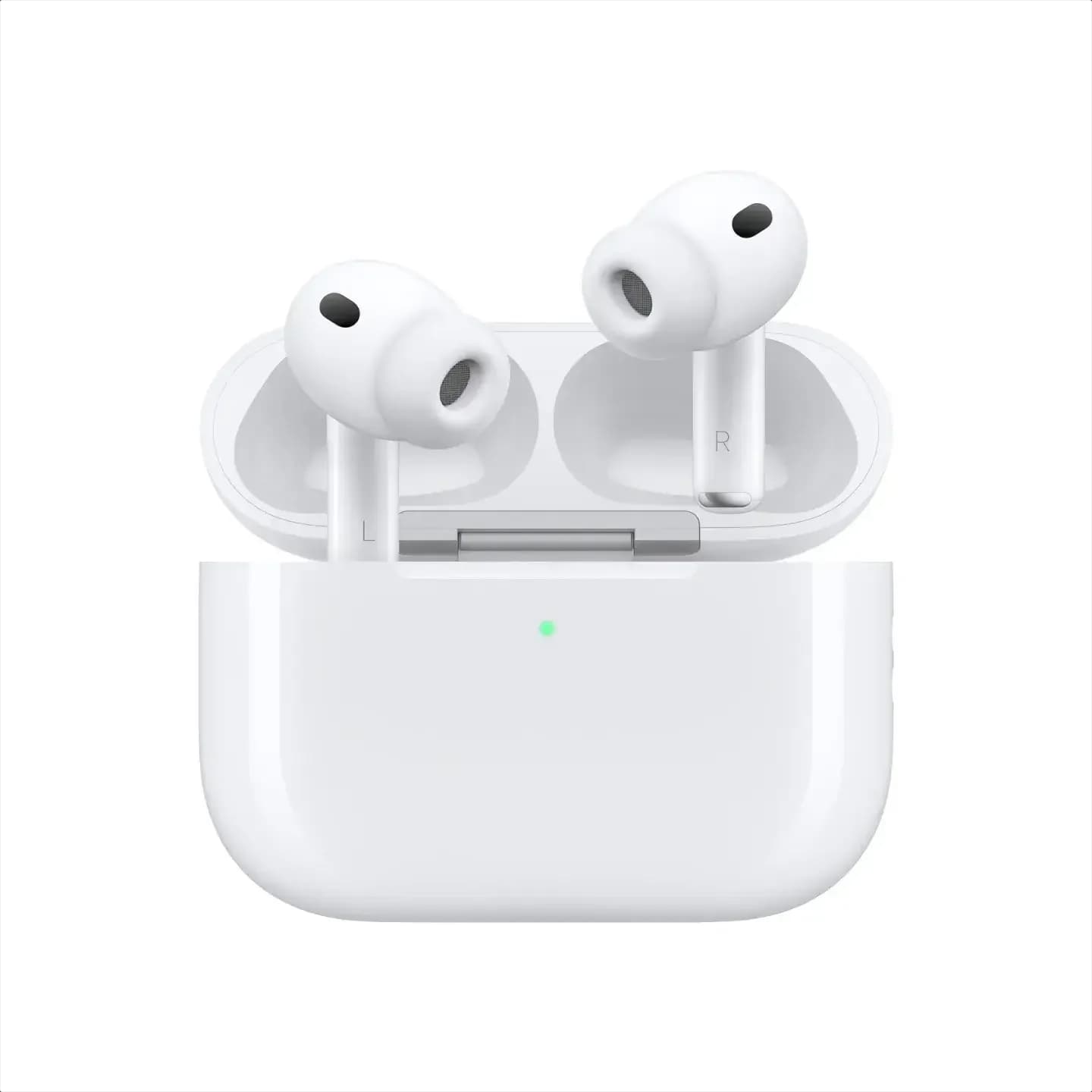
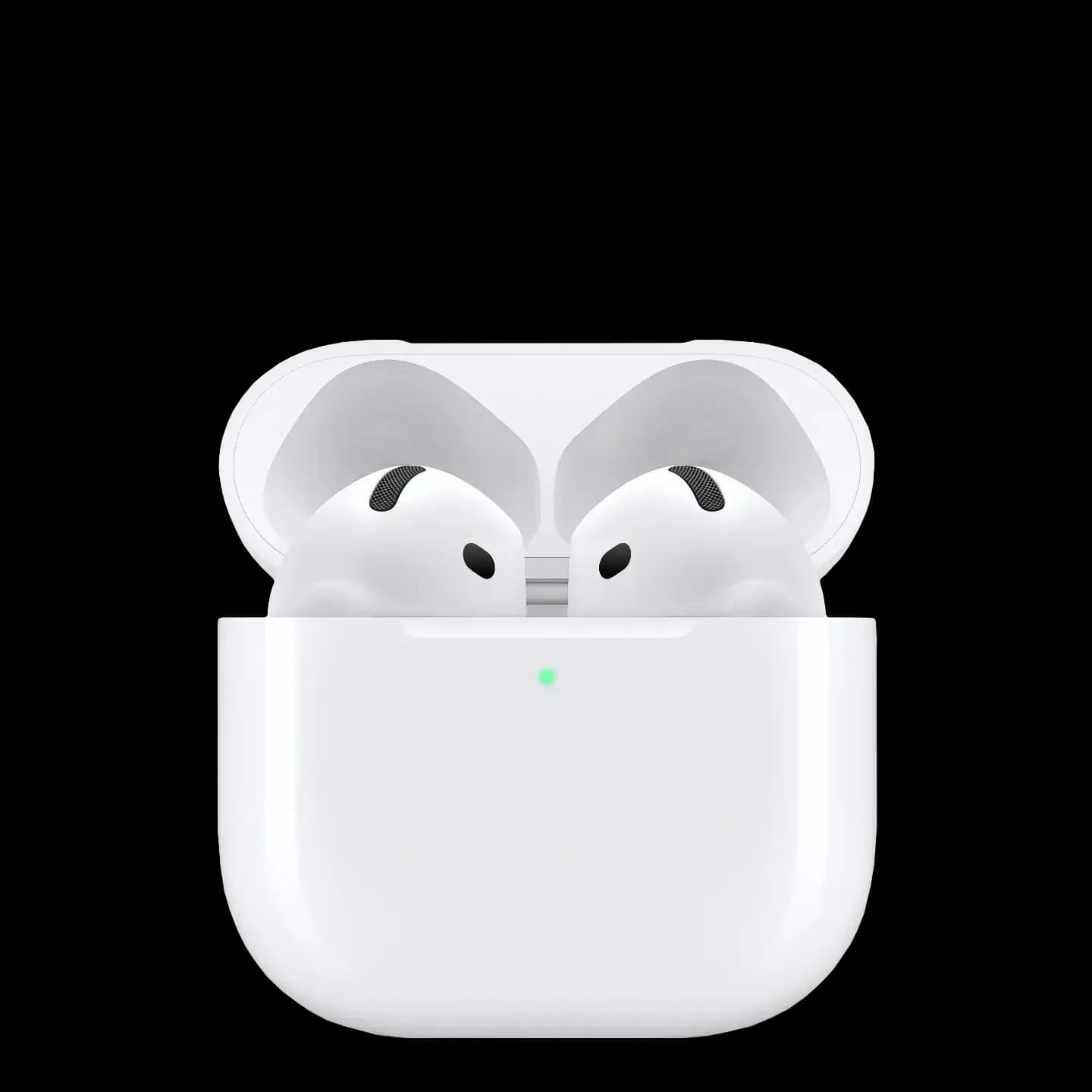
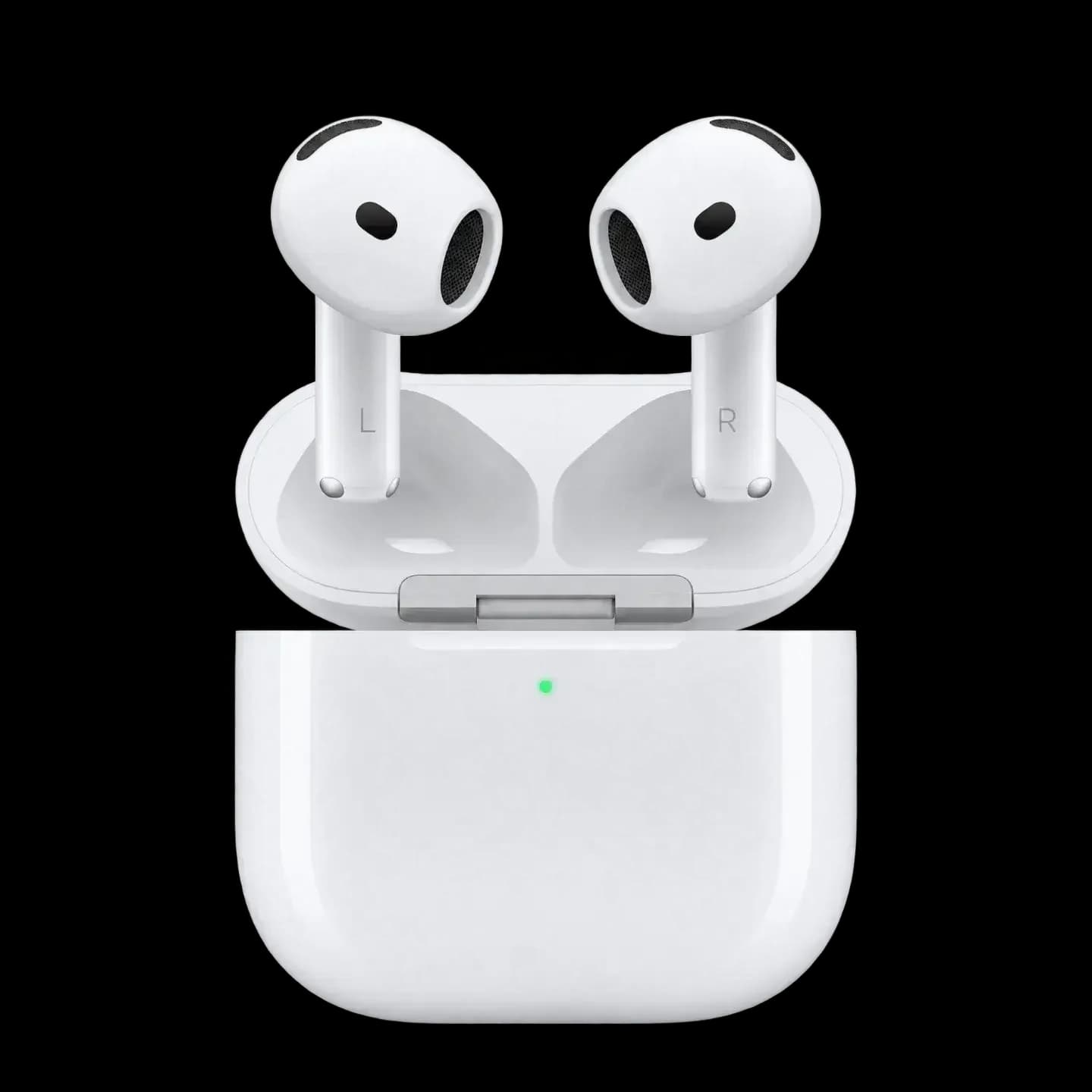
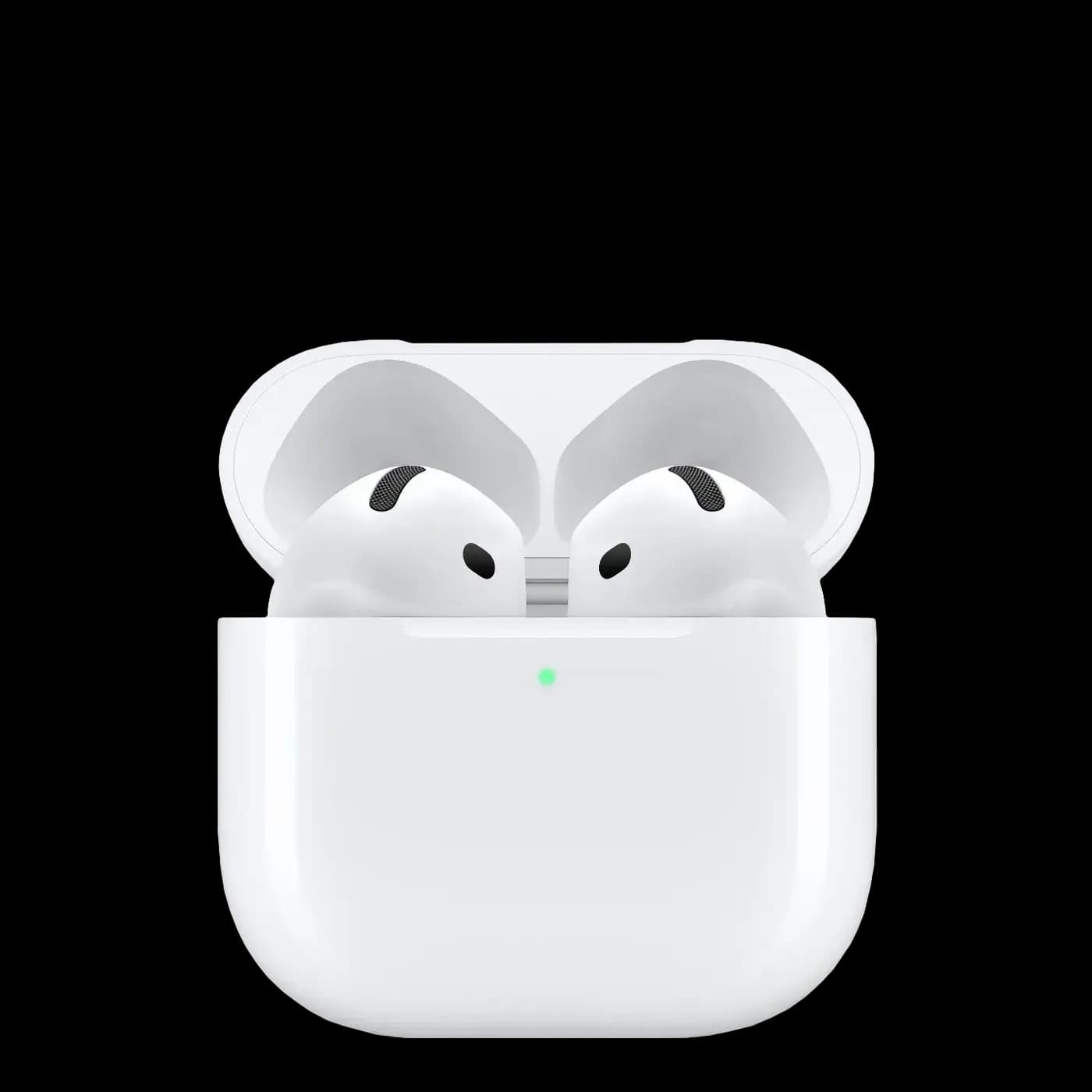
Главная путаница в 2026 году — у новых моделей на кейсе больше нет кнопки. AirPods 4, AirPods 5 и AirPods Pro 3 переводятся в режим сопряжения двойным касанием передней части кейса — там, где индикатор. Ещё одна деталь: новым моделям нужна свежая система, на старой iOS окно подключения просто не появится.
Модель | Режим сопряжения | Минимальная iOS |
|---|---|---|
AirPods 5 (обе версии) | двойное касание кейса | iOS 27 |
AirPods Pro 3 | двойное касание кейса | iOS 26 |
AirPods 4 (обе версии) | двойное касание кейса | iOS 18 |
AirPods Pro 2 (USB-C) | кнопка на задней стороне | iOS 17 |
AirPods Pro 2 (Lightning) | кнопка на задней стороне | iOS 16 |
AirPods 3 | кнопка на задней стороне | iOS 15.1 |
AirPods 2 и AirPods Pro 1 | кнопка на задней стороне | iOS 12.2 / 13.2 |
iOS 27 поддерживают все iPhone начиная с iPhone 11, так что AirPods 5 полноценно настроятся на любом из них. Если кнопка обнаружилась на кейсе AirPods 4 или Pro 3 — это повод насторожиться: у оригинала её нет, подробнее — в статье как отличить оригинальные AirPods от копии.
Как подключить AirPods Pro
AirPods Pro подключаются так же, как обычные AirPods: открыть кейс рядом с iPhone и нажать «Подключить». Разница — в способе ручного сопряжения и в том, что после подключения стоит потратить пару минут на настройку посадки.
AirPods Pro 3 и Pro 2: в чём разница
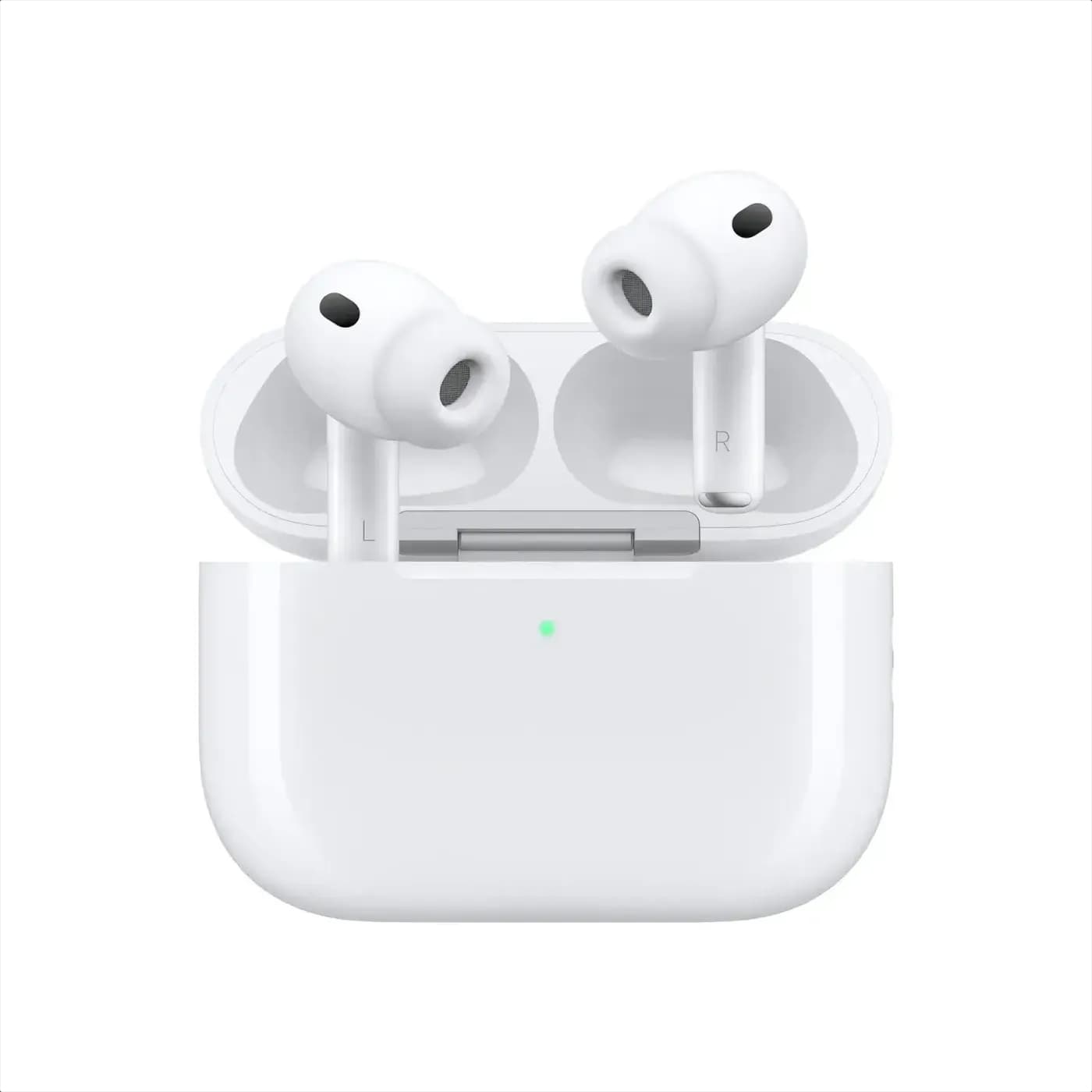
У AirPods Pro 3 на кейсе нет кнопки — только двойное касание передней части. Им нужна iOS 26 или новее на iPhone и macOS Tahoe или новее на Mac. У AirPods Pro 2 и Pro первого поколения кнопка настройки на задней стороне кейса, держать её нужно, пока индикатор не замигает белым.
Что настроить сразу после подключения
Все параметры AirPods Pro находятся в «Настройках» — в строке с названием наушников под вашим именем. В первую очередь пройдите проверку прилегания амбушюр: от неё зависят и шумоподавление, и бас. Там же включаются режимы прослушивания, жесты и сеть «Локатора». Подробный разбор всех пунктов меню — в статье функции и настройки AirPods Pro.
Как подключить AirPods к ноутбуку
К ноутбуку AirPods подключаются как обычные Bluetooth-наушники. С MacBook всё проще: если айфон и Mac под одним Apple Account, наушники уже есть в его списке.
MacBook и другие Mac
- Наденьте AirPods, если они уже настроены на вашем iPhone.
- Откройте меню Apple → «Системные настройки» → Bluetooth.
- Нажмите «Подключить» рядом с AirPods в списке «Ближайшие устройства».
Если наушников в списке нет, переведите их в режим сопряжения по таблице выше. Для AirPods Pro 3 нужна macOS Tahoe или новее, для AirPods 4 — macOS Sequoia, для AirPods 5 — macOS Golden Gate. Переключаться между Mac и iPhone потом можно из значка звука в строке меню.
Ноутбук на Windows
- Откройте «Параметры» → «Bluetooth и устройства» и включите Bluetooth.
- Нажмите «Добавить устройство» → Bluetooth.
- Откройте кейс с наушниками и переведите AirPods в режим сопряжения — касанием или кнопкой.
- Выберите AirPods в списке и дождитесь надписи о подключении.
В Windows 10 путь чуть другой: «Параметры» → «Устройства» → «Bluetooth и другие устройства» → «Добавление Bluetooth или другого устройства».
Что не работает на Windows
На Windows доступны музыка, звонки и переключение шумоподавления и прозрачности зажатием ножки. Siri, автоматического переключения между устройствами, пространственного аудио с отслеживанием головы и настроек жестов не будет. Прошивка AirPods обновляется только через iPhone, iPad или Mac. В звонках по Zoom или Teams качество звука может падать: при работе микрофона ноутбук переводит наушники в режим гарнитуры.
Как подключить AirPods к Android
С Android-смартфоном схема та же, что с Windows: Bluetooth в настройках телефона, кейс в режим сопряжения, выбрать AirPods в списке. На Samsung путь такой: «Настройки» → «Подключения» → Bluetooth. Работают музыка, звонки и шумоподавление по зажатию ножки, а пульса Pro 3, пространственного аудио и автопереключения не будет. Пошагово для Samsung, Pixel и Xiaomi и с приложениями, которые возвращают индикатор заряда, — в статье AirPods с андроидом.
AirPods не подключаются: что делать
В девяти случаях из десяти помогает одно из четырёх простых действий. Идите по порядку — от простого к сбросу.
Проверьте заряд и Bluetooth
Положите оба наушника в кейс и подержите на зарядке 10–15 минут. Проверьте, что Bluetooth на iPhone включён, а наушники не подключены к другому устройству рядом — например, к Mac или iPad, где они «перехватили» звук. Если левый или правый наушник не садится в кейс до конца, он не заряжается: загляните в гнездо, туда часто попадает мусор.
Обновите iOS
AirPods 5 не настроятся на iOS 26, а Pro 3 — на iOS 18. Проверьте версию в «Настройки» → «Основные» → «Обновление ПО». После обновления перезагрузите iPhone и попробуйте ещё раз.
Сбросьте AirPods до заводских настроек
- Положите наушники в кейс, закройте крышку и подождите 30 секунд.
- На iPhone откройте «Настройки» → Bluetooth, нажмите кнопку «Подробнее» рядом с AirPods и выберите «Забыть это устройство».
- Откройте крышку. У AirPods 4, AirPods 5 и Pro 3: дважды коснитесь передней части кейса, пока горит индикатор, ещё раз — когда он замигает белым, и третий раз — когда замигает быстрее. У моделей с кнопкой: удерживайте её около 15 секунд.
- Когда индикатор мигнёт оранжевым, а затем белым, поднесите кейс к iPhone и подключите заново.
Если индикатор не замигал белым, оставьте наушники в закрытом кейсе на 20 секунд и повторите сброс.
Когда без сервиса не обойтись
Если после сброса не подключается один наушник, кейс не заряжается или индикатор не загорается вовсе, дело, скорее всего, в аккумуляторе или контактах. Такие случаи мы разбираем на бесплатной диагностике в пространстве Айцех: смотрим кейс и каждый наушник отдельно и говорим, что выгоднее — ремонт или замена.
Как найти потерянные AirPods
Найти AirPods можно через приложение «Локатор» — в России оно работает. Условие одно: наушники должны быть привязаны к вашему Apple Account, а сеть «Локатора» — включена заранее: «Настройки» → [имя AirPods] → «Сеть Локатора».
Наушники где-то рядом
Откройте «Локатор» → «Устройства» и выберите AirPods. Если наушники не в кейсе, может понадобиться выбрать левый или правый. Нажмите «Воспроизвести звук» — наушник издаст серию звуковых сигналов. На поддерживаемых моделях доступен «Поиск поблизости»: iPhone покажет направление и расстояние до наушников.
AirPods показываются офлайн
Если наушники разряжены или далеко, «Локатор» покажет последнюю известную геопозицию с пометкой «Офлайн» или «Геопозиция не найдена». Звук и «Поиск поблизости» в этом случае не работают, но до точки на карте можно проложить маршрут. Когда наушники снова появятся в сети, iPhone пришлёт уведомление. С компьютера то же самое можно сделать на icloud.com/find, войдя в свой Apple Account.
Потерялся один наушник или кейс
У AirPods 4 с шумоподавлением, AirPods 5 с беспроводным кейсом и AirPods Pro 2 и новее каждый наушник и кейс можно отметить как пропавшие по отдельности — через кнопку «Ещё» в карточке устройства. У кейсов этих моделей есть динамик, поэтому найти завалившийся под диван кейс проще. Если найти так и не удалось, менять весь комплект не обязательно — замену можно подобрать отдельно для наушника или кейса.
Чтобы не терять снова
Включите в «Локаторе» уведомление «Уведомлять, когда оставлено» — iPhone или Apple Watch предупредят, если вы ушли, а наушники остались в незнакомом месте. Как работает та же сеть для самого телефона, мы разобрали в статье как найти потерянный айфон.
Итог
С iPhone AirPods подключаются в одно касание — достаточно открыть кейс рядом с ним. Во всех остальных случаях нужен режим сопряжения: двойное касание кейса у AirPods 4, AirPods 5 и Pro 3 или кнопка на задней стороне у остальных моделей. Если наушники не подключаются, обновите iOS и сделайте сброс, а «Сеть Локатора» включите в первый же день.
Выбираете первые наушники — сравните модели в гиде какие AirPods выбрать или посмотрите все AirPods в наличии. Для открытой посадки без амбушюр подойдут AirPods 4.
Самое частое «не подключаются» — устаревшая iOS или наушники, привязанные к чужому устройству. Покупая AirPods в Айцех, можно попросить консультанта сразу подключить их к вашему iPhone и включить «Сеть Локатора».
Популярные вопросы
AirPods в наличии в Айцех
Оригинал, гарантия 12 месяцев, бесплатная доставка по России, по Нижнему Новгороду — в день заказа