Содержание
Коротко: найти айфон можно в приложении «Локатор» на другом своём устройстве Apple или на сайте icloud.com/find с любого телефона и компьютера — войдите в свой Аккаунт Apple, выберите iPhone и посмотрите его на карте, включите звук или режим пропажи. Выключенный iPhone со включённой «Сетью Локатора» виден до 24 часов после выключения, а в экорежиме при севшей батарее — до 5 часов. В России «Локатор» работает.
Ниже — что делать в первые минуты, как найти потерянный айфон с другого телефона, через компьютер и чужой iPhone, как искать выключенный телефон, что делать при краже и как заранее включить «Локатор», чтобы всё это сработало.
Как найти айфон: с чего начать
Главное условие одно: на пропавшем iPhone должен быть включён «Найти iPhone». Если он работал, у вас есть всё, что нужно, — достаточно помнить пароль Аккаунта Apple. Выбор способа зависит от того, что под рукой.
Что у вас есть | Где искать | Что можно сделать |
|---|---|---|
Свой iPad, Mac или Apple Watch | Приложение «Локатор» | Карта, звук, маршрут, режим пропажи, стирание |
Чужой iPhone | «Локатор» → «Помочь другу» или Safari | То же, через icloud.com/find |
Android или компьютер | icloud.com/find в браузере | Карта, звук, режим пропажи, стирание |
Телефон члена семьи | Его «Локатор», раздел «Устройства» | Карта и звук для ваших устройств |
Если iPhone где-то рядом
Дома или в офисе быстрее всего включить звук: в «Локаторе» или на icloud.com/find выберите телефон и нажмите «Воспроизвести звук». Сигнал постепенно становится громче и звучит, даже если включён бесшумный режим. Если на руке Apple Watch, откройте Пункт управления на часах и нажмите кнопку с iPhone — он издаст сигнал.
Если потеряли вне дома
Не тратьте время на обзвон: сначала посмотрите геопозицию, затем сразу включите режим пропажи. Он заблокирует телефон и покажет на экране номер, по которому нашедший сможет с вами связаться. Только после этого звоните на свой номер — так человек, нашедший iPhone, сразу увидит ваше сообщение.
Как найти потерянный айфон в приложении «Локатор»
Если у вас есть ещё одно устройство Apple с тем же Аккаунтом Apple, используйте его — приложение даёт больше возможностей, чем сайт, и видит телефон через «Сеть Локатора» даже без интернета на нём.
Поиск на карте и маршрут
- Откройте «Локатор» на iPad, Mac или другом iPhone.
- Перейдите в раздел «Устройства» и выберите пропавший iPhone.
- Посмотрите точку на карте и время последнего обновления.
- Нажмите «Маршруты» — геопозиция откроется в «Картах».
Когда окажетесь рядом с точкой, нажмите «Воспроизвести звук» и идите на сигнал. Точка на карте приблизительная: в многоэтажном доме или торговом центре она может «промахнуться» на этаж или соседний магазин.
Режим пропажи
В карточке телефона прокрутите до раздела «Пропавшее устройство» и нажмите «Режим пропажи». iPhone заблокируется код-паролем, на экране появится ваше сообщение и номер телефона, а уведомления перестанут показываться на экране блокировки. Карта при этом продолжит обновляться, если телефон в сети.
Уведомить о находке
Если iPhone сейчас офлайн, включите «Уведомить о находке» — «Локатор» пришлёт уведомление, как только телефон появится в сети или его заметит «Сеть Локатора». Дальше остаётся только не пропустить это сообщение.
Найти айфон с другого телефона
Своего второго устройства Apple может не оказаться, особенно в дороге. Тогда поможет телефон друга или родственника — данные вашего аккаунта на нём не сохранятся.
С чужого iPhone
Откройте на телефоне друга приложение «Локатор», перейдите на вкладку «Я» и нажмите «Помочь другу». Откроется вход на iCloud.com: введите свой Аккаунт Apple и пароль. По завершении выйдите из аккаунта. Добавить ваш телефон в «Локатор» друга нельзя — это ограничение Apple, а не настроек.
С Android-смартфона
Отдельного приложения для Android у «Локатора» нет. Откройте в браузере icloud.com/find и войдите в свой Аккаунт Apple. Сайт адаптирован под телефон: список устройств, карта, звук, режим пропажи и стирание доступны так же, как на компьютере.
Через Семейный доступ
Если вы с близкими в одной группе Семейного доступа и включили обмен геопозицией, ваш iPhone виден в их «Локаторе» в разделе «Устройства», после их собственных устройств. Член семьи может сразу включить звук, не вводя ваш пароль. Как ещё семья пользуется общими функциями Apple, — в обзоре экосистемы Apple.
Найти айфон через компьютер на iCloud.com
Сайт icloud.com/find — способ на случай, когда под рукой нет ничего, кроме браузера. Подойдут Mac, ПК с Windows, Chromebook или любой телефон.
Вход без кода подтверждения
Обычно iCloud просит код двухфакторной аутентификации, который приходит на ваши же устройства — а одно из них как раз пропало. Для этого случая Apple предусмотрела обход: на экране ввода кода внизу выберите «Поиск устройств», и вы попадёте в поиск без кода. Остальные разделы iCloud без подтверждения не откроются.
Что видно на карте
Если телефон включён и подключён к сети, он отображается на карте. Если нет, под его названием будет «Офлайн»: сайт покажет последнее известное местоположение в течение 24 часов, а в приложении «Локатор» на другом вашем устройстве последняя геопозиция видна до 7 дней. Включите «Уведомить меня о находке» — придёт письмо, когда iPhone снова появится в сети.
Стереть iPhone удалённо
Если вернуть телефон не надеетесь, а данные важнее, выберите «Стереть iPhone» и подтвердите. Это необратимо, но с iOS 15 и новее стёртый iPhone по-прежнему видно в «Локаторе», а блокировка активации не даст постороннему настроить его заново. Если после стирания нужно будет восстановить доступ, пригодится разбор что делать, если забыли код-пароль iPhone.
Как найти выключенный айфон
Это главный вопрос после кражи: телефон обычно выключают первым делом. На поддерживаемых моделях с iOS 15 и новее — по данным профильных изданий, это iPhone 11 и более новые, кроме iPhone SE, — это не делает его невидимым.

24 часа после выключения
По данным Apple, со включённой «Сетью Локатора» поддерживаемый iPhone можно найти в течение 24 часов после выключения или в течение 5 часов, если он перешёл в экорежим из-за севшей батареи. Телефон передаёт сигнал по Bluetooth, его анонимно замечают чужие устройства Apple рядом и отправляют местоположение вам. Проверить, работает ли это у вас, просто: при выключении iPhone под слайдером появляется надпись о том, что его можно найти после выключения.
Последняя геопозиция
Переключатель «Последняя геопозиция» в настройках «Локатора» заставляет iPhone отправить своё местоположение в Apple, когда заряд падает до критического уровня. Если телефон потерялся с почти пустой батареей, вы увидите, где он был перед отключением.
Если прошло больше 7 дней
Если iPhone не выходил на связь больше семи дней, «Локатор» показывает «Геопозиция не найдена». Не удаляйте телефон из аккаунта: блокировка активации останется, а как только iPhone включат, вы получите уведомление о находке, если оно было включено.
Локатор на айфоне: как включить заранее
Все способы выше работают только при включённом «Локаторе». Проверьте его сейчас, пока телефон в руках — это минута.
- Откройте «Настройки» → [ваше имя] → «Локатор».
- Нажмите «Найти iPhone» и включите переключатель «Найти iPhone».
- Там же включите «Сеть Локатора» — чтобы iPhone находился без интернета и после выключения.
- Включите «Последняя геопозиция».
- Вернитесь назад и включите «Поделиться геопозицией», если хотите, чтобы вас видели члены семьи.
Ещё два пункта стоит проверить в «Настройки» → «Конфиденциальность и безопасность» → «Службы геолокации»: сами службы должны быть включены. А в разделе «Face ID и код-пароль» включите «Защиту украденного устройства» — подробно о ней в инструкции как настроить новый айфон. Без Аккаунта Apple «Локатор» не включится; если его ещё нет, поможет инструкция как создать Apple ID в России.
Если айфон украли
Действуйте в том же порядке, что и при потере, но быстрее — и не пытайтесь возвращать телефон самостоятельно, если «Локатор» показывает чужую квартиру.
Сначала заблокируйте
Включите режим пропажи. Если в «Локаторе» кражу заметили не сразу, а на iPhone была «Защита украденного устройства», вору будет трудно сменить пароль Аккаунта Apple или выключить «Локатор» без вашего Face ID. Сменить пароль аккаунта стоит и вам — с другого устройства или на iforgot.apple.com.
Номер и банки
- Позвоните оператору и заблокируйте SIM-карту, затем восстановите номер на новую SIM или eSIM — на него приходят коды банков и Госуслуг.
- Заблокируйте карты или вход в банковских приложениях через горячую линию банка.
- Смените пароли от почты и мессенджеров с другого устройства и завершите чужие сеансы.
Заявление в полицию
Подайте заявление о краже и приложите скриншоты из «Локатора» с адресом и временем. IMEI телефона есть на коробке, в чеке и на сайте account.apple.com в списке устройств. Дальше розыском занимается полиция — геопозиция из «Локатора» для неё полезная подсказка.
«Локатор» в России и AirTag для вещей
«Локатор» и «Сеть Локатора» в России работают полностью: карта, звук, режим пропажи, удалённое стирание и поиск выключенного iPhone. Чем больше устройств Apple вокруг, тем точнее и чаще обновляется местоположение — в городе телефон обычно находится заметно точнее, чем на трассе или в лесу.
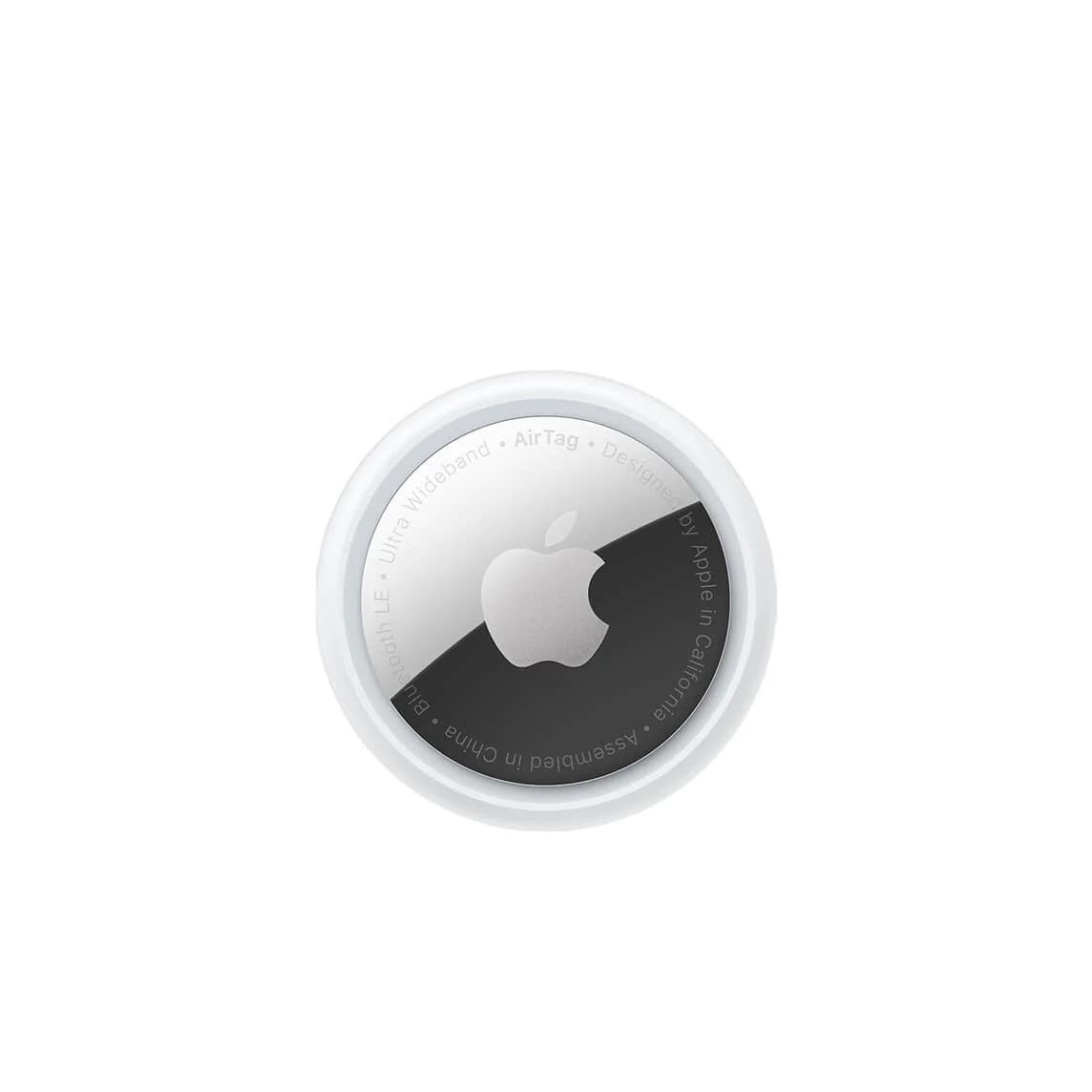
Та же сеть ищет и вещи: метку AirTag кладут в рюкзак, кошелёк или чемодан, и она появляется в «Локаторе» во вкладке «Вещи». Как её подключить и настроить, рассказываем в гиде как пользоваться AirTag, а все модели и комплекты — в разделе AirTag.
Коротко о главном
Чтобы найти айфон, откройте «Локатор» на другом своём устройстве Apple или icloud.com/find на любом телефоне и компьютере, посмотрите карту, включите звук и сразу — режим пропажи. Выключенный iPhone со «Сетью Локатора» виден до суток, а при севшей батарее — до 5 часов. Если телефон не вернуть, сотрите его удалённо: блокировка активации всё равно не даст его использовать.
Если iPhone всё-таки пропал насовсем, в Айцех поможем выбрать замену, перенести данные из резервной копии и сразу включить «Локатор» правильно. Посмотрите, например, iPhone 17 и остальные модели iPhone в наличии.
«Локатор» помогает только тем, у кого он был включён до потери. Проверьте сегодня три переключателя — «Найти iPhone», «Сеть Локатора» и «Последняя геопозиция»: это минута, которая может вернуть телефон.
Популярные вопросы
iPhone в наличии в Айцех
Оригинал, гарантия 12 месяцев, бесплатная доставка по России, по Нижнему Новгороду — в день заказа