Содержание
Коротко: подключить айфон к телевизору проще всего по AirPlay: телефон и телевизор подключают к одной сети Wi-Fi, на iPhone открывают «Пункт управления», нажимают «Повтор экрана» и выбирают телевизор в списке. Так работают приставка Apple TV и телевизоры с AirPlay 2 — например, Samsung и LG с 2018 года выпуска. Если AirPlay нет, остаётся кабель: iPhone 15 и новее с USB-C выводят картинку до 4K 60 Гц через переходник на HDMI, а модели с Lightning — через адаптер Lightning Digital AV.
Ниже — пошаговые инструкции для AirPlay, отдельно для телевизоров Samsung и LG, какие iPhone умеют выводить изображение по кабелю и какой нужен переходник, что делать с телевизором без AirPlay и почему iPhone иногда не видит телевизор.
Как подключить айфон к телевизору: какой способ выбрать
Способов три, и выбор зависит от телевизора и модели iPhone. Сначала посмотрите в настройках телевизора, есть ли там пункт AirPlay, — от этого зависит всё остальное.
Способ | Что нужно | Плюсы | Минусы |
|---|---|---|---|
AirPlay на телевизоре | ТВ с AirPlay 2, общий Wi-Fi | без проводов и покупок | задержка, зависит от роутера |
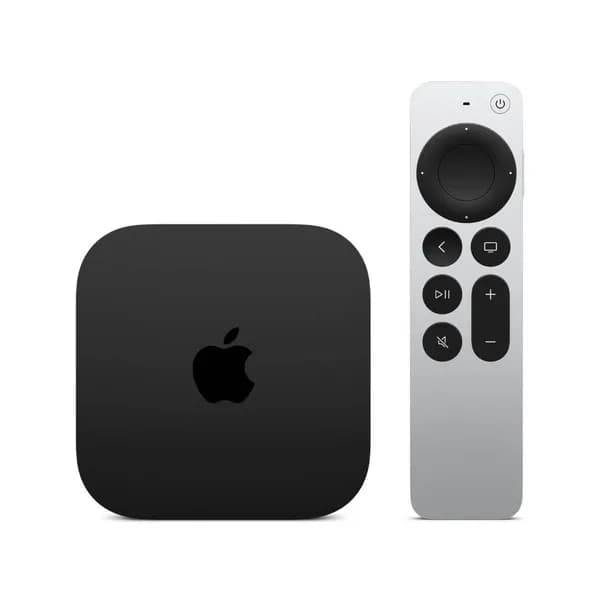
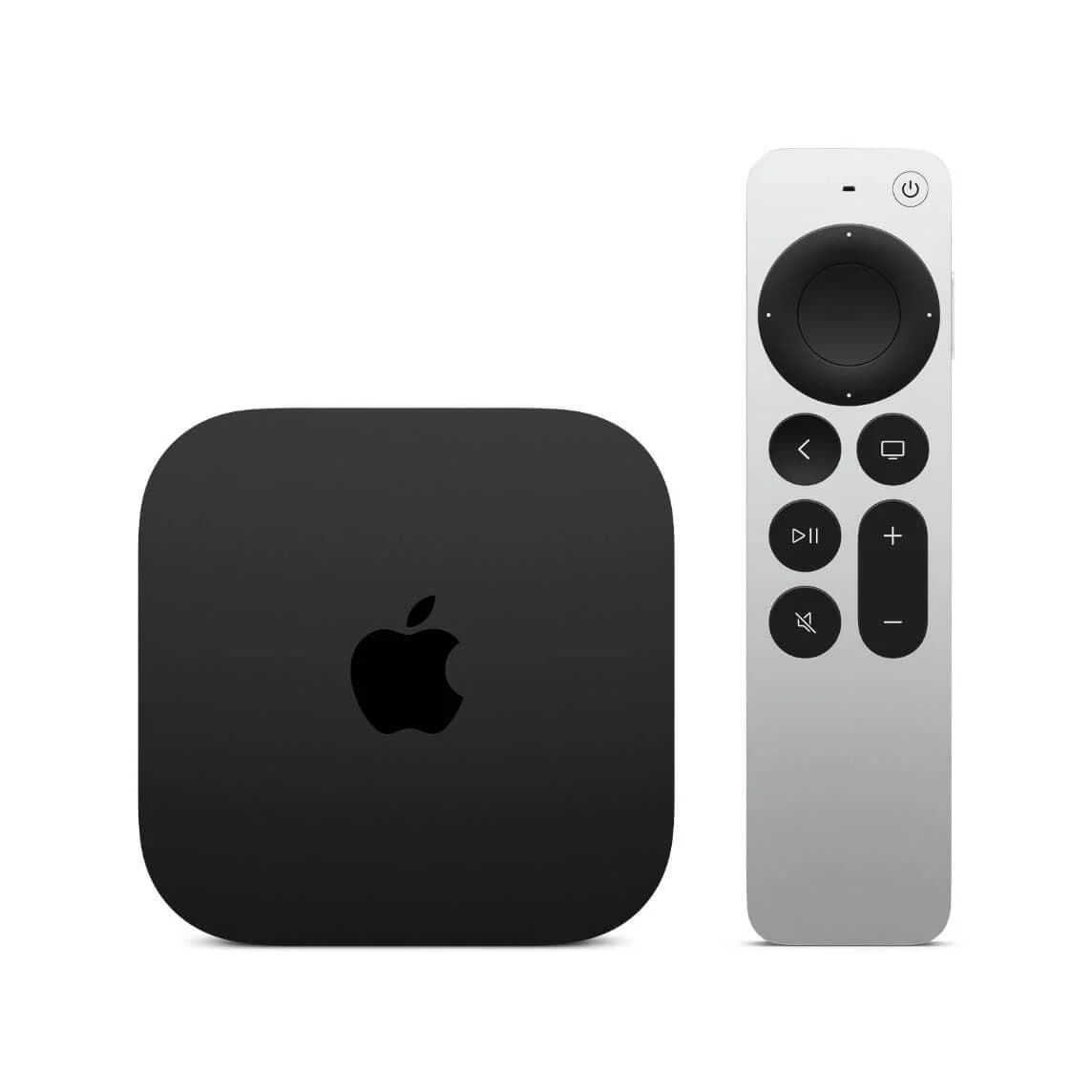
Apple TV 4K | приставка, HDMI | работает с любым ТВ | нужно докупить |
Кабель USB-C — HDMI | iPhone 15 и новее (кроме 16e и 17e) | 4K 60 Гц, без задержек | телефон на проводе |
Lightning Digital AV | iPhone 14 и старше | работает без Wi-Fi | до 1080p, нужен адаптер |
Для фильмов и фото чаще всего хватает AirPlay. Для игр, презентаций и мест без нормального Wi-Fi — например, в гостинице — надёжнее кабель.
Повтор экрана айфона на телевизор через AirPlay
Повтор экрана показывает на телевизоре всё, что происходит на iPhone: приложения, игры, презентацию, галерею. Это основной способ вывести экран айфона на телевизор без проводов.
Что нужно для AirPlay
- Apple TV, телевизор с поддержкой AirPlay 2 или Mac.
- iPhone и телевизор в одной сети Wi-Fi. Если роутер двухдиапазонный, лучше, чтобы оба устройства были в одном диапазоне — 2,4 или 5 ГГц.
- Включённая функция AirPlay в настройках телевизора.
Как включить повтор экрана
- Откройте «Пункт управления»: смахните вниз от правого верхнего угла экрана. На iPhone с кнопкой «Домой» — вверх от нижнего края.
- Нажмите «Повтор экрана» — значок с двумя прямоугольниками.
- Выберите телевизор или Apple TV в списке.
- Если на телевизоре появился код, введите его на iPhone.
Картинка с iPhone появится на телевизоре. Повернёте телефон горизонтально — изображение займёт весь экран в приложениях, которые поддерживают альбомную ориентацию.
Как остановить трансляцию
Откройте «Пункт управления», нажмите «Повтор экрана» и выберите «Остановить повтор». С Apple TV трансляцию можно остановить и кнопкой «Назад» на пульте.
Как вывести видео с айфона на телевизор без повтора экрана
Для фильмов и роликов повтор экрана — не лучший вариант: на телевизор уходят уведомления, а экран телефона нельзя выключить. Удобнее отправить на телевизор только видео.
Кнопка AirPlay в приложениях
Откройте видео и нажмите значок AirPlay — прямоугольник с треугольником внизу. В некоторых приложениях он спрятан в меню плеера. В «Фото» нажмите «Поделиться» → AirPlay. Видео пойдёт на телевизор, а iPhone можно использовать как пульт или заблокировать. Не все видеоприложения поддерживают AirPlay — если кнопки нет, проверьте, есть ли это приложение на самом телевизоре или в App Store для Apple TV.
Автоматический AirPlay
В «Настройки» → «Основные» → «AirPlay и Continuity» можно выбрать, будет ли iPhone сам предлагать трансляцию на привычный телевизор: «Никогда», «Спрашивать» или «Автоматически». Если телефон постоянно пытается подключиться к телевизору в гостиной, выберите «Спрашивать».
Как подключить айфон к телевизору Samsung
По данным Samsung, AirPlay 2 поддерживают телевизоры Samsung 2018 года выпуска и новее с актуальной прошивкой, на iPhone нужна iOS 12.3 или новее. Сначала включите функцию на телевизоре.
Где включить AirPlay на Samsung
- Модели 2022 года и новее: «Настройки» → «Подключения» → «Настройки AirPlay».
- Модели 2021 года и старше: «Настройки» → «Общие» → «Настройки AirPlay».
Переведите AirPlay в положение «Вкл.». Если пункта нет или он неактивен, Samsung советует обновить прошивку и проверить, установлено ли на телевизоре приложение Apple TV.
Подключение с iPhone
Дальше всё как в инструкции выше: «Пункт управления» → «Повтор экрана» → выбрать телевизор Samsung → ввести код с экрана телевизора. Код спрашивают при первом подключении, потом телевизор запоминает iPhone.
AirPlay на телевизоре LG и других марок
AirPlay — технология Apple, но её лицензируют производители телевизоров. Поэтому поддержка зависит от модели и года, а не только от бренда.
Телевизоры LG
У LG AirPlay 2 есть на телевизорах с webOS начиная с моделей 2019–2020 годов, а часть OLED-моделей 2018 года получила функцию с обновлением прошивки. Включается она в разделе AirPlay на домашнем экране или в «Панели управления домом» — точное место зависит от версии webOS.
Как проверить свой телевизор
Поищите в характеристиках модели строку «Работает с Apple AirPlay» или пункт AirPlay в настройках. Если его нет даже после обновления прошивки, телевизор AirPlay не поддерживает — переходите к разделам про кабель и Apple TV. При выборе нового телевизора поддержку AirPlay стоит проверить заранее; что ещё важно в модели для приставки, разобрали в статье какой телевизор выбрать для PS5.
Как подключить айфон к телевизору через кабель
Кабель — самый стабильный способ: нет задержки, не нужен Wi-Fi, картинка не рассыпается. iPhone при этом дублирует свой экран на телевизор.
Какие iPhone с USB-C выводят изображение
Apple перечисляет модели, которые подключаются к дисплеям через USB-C: iPhone 18 Pro и 18 Pro Max, iPhone Duo, iPhone 17, 17 Pro и 17 Pro Max, все iPhone 16, кроме 16e, и все iPhone 15. Изображение идёт по протоколу DisplayPort с разрешением до 4K и частотой 60 Гц, поддерживается HDR. iPhone 16e и 17e выводить изображение по кабелю не умеют — им остаётся AirPlay. iPhone Air в этом списке Apple отдельно не назван, для него надёжнее тоже AirPlay.
Какой переходник нужен
Для обычного телевизора с HDMI нужен кабель USB-C — HDMI или переходник, например Apple USB-C Digital AV Multiport Adapter: через него можно одновременно заряжать телефон. Для 4K с частотой 60 Гц кабель или переходник должен поддерживать HDMI 2.0. Переходники и кабели есть в разделе аксессуаров — в пространстве подскажем, какой подойдёт к вашему телевизору.
iPhone с Lightning
Для iPhone 14 и старше нужен адаптер Lightning Digital AV — с одной стороны Lightning, с другой HDMI и разъём для зарядки. Изображение выводится в разрешении до 1080p. Дешёвые неоригинальные адаптеры часто перестают работать после обновления iOS, поэтому здесь лучше не экономить.
Телевизор без AirPlay: что делать
Если телевизор старый или работает на Android TV без AirPlay, а iPhone не умеет выводить картинку по кабелю, есть три пути.
Приставка Apple TV 4K
Apple TV 4K подключается к любому телевизору с HDMI и превращает его в полноценный приёмник AirPlay. Заодно на телевизоре появляются приложения из App Store для Apple TV — в России работают Кинопоиск, Okko, Иви, Wink и KION. Подробно о том, что работает у нас, — в статье Apple TV и HomePod в России.
Трансляция из отдельных приложений
Некоторые приложения умеют отправлять видео на телевизор своими средствами — например, YouTube показывает кнопку трансляции на телевизоры с Android TV, Google TV и другие модели с его приложением. Это не повтор экрана: на телевизор уходит только видео, а iPhone работает как пульт.
Приложения-приёмники
Для телевизоров на Android TV существуют сторонние приложения, которые принимают AirPlay, а в App Store — программы для трансляции по DLNA. Работают они по-разному: часто с задержкой, рекламой и ограничениями бесплатной версии. Для разовой задачи сойдёт, для постоянного использования надёжнее Apple TV.
Если айфон не видит телевизор
- Разные сети. Проверьте, что iPhone и телевизор подключены к одной сети Wi-Fi, а не к гостевой и основной или разным диапазонам роутера.
- AirPlay выключен на телевизоре. Включите его в настройках телевизора, обновите прошивку.
- Помогает перезагрузка. Выключите телевизор из розетки на минуту, перезагрузите iPhone и роутер.
- Чёрный экран при трансляции фильма. Некоторые приложения запрещают вывод защищённого видео — запустите фильм в приложении на самом телевизоре.
- По кабелю нет сигнала. Проверьте, что выбран нужный вход HDMI, и попробуйте другой кабель: зарядный USB-C-кабель видео не передаёт.
Если iPhone перестал видеть любые сети или разъём USB-C не определяет даже зарядку, проблема может быть в самом телефоне — в Айцехе проводим бесплатную диагностику.
Итог
Есть AirPlay на телевизоре — используйте «Повтор экрана» или кнопку AirPlay в приложении. Нет AirPlay, но iPhone 15 и новее — переходник USB-C — HDMI даст 4K без задержек. Нужен универсальный вариант на годы — Apple TV 4K. А если хотите выводить экран по кабелю, выбирайте модель, которая это поддерживает, — например, iPhone 17. Как ещё устройства Apple работают вместе, рассказываем в статье экосистема Apple, а если нужно не показать, а сохранить происходящее на экране телефона, пригодится инструкция как записать экран iPhone.
Перед покупкой переходника проверьте модель iPhone: 16e и 17e по кабелю картинку не выводят, а вот AirPlay работает на всех iPhone.
Популярные вопросы
Apple TV в наличии в Айцех
Оригинал, гарантия 12 месяцев, бесплатная доставка по России, по Нижнему Новгороду — в день заказа