Содержание
Коротко: чтобы подключить джойстик PS5 к консоли, соедините его с PS5 кабелем USB-C из комплекта и нажмите кнопку PS — после этого кабель можно отсоединить, геймпад будет работать по Bluetooth. К ПК, Mac, iPhone и Android DualSense подключается без кабеля: зажмите кнопку «Создать», затем кнопку PS, пока световая панель не замигает, и выберите DualSense Wireless Controller в настройках Bluetooth. Второй геймпад подключается к PS5 так же, кабелем, или через «Настройки» → «Аксессуары» → «Общее» → «Аксессуары Bluetooth».
Ниже — пошаговые инструкции для консоли, второго геймпада, Windows, iPhone и Android, таблица «что работает на каком устройстве», переключение одного DualSense между четырьмя устройствами и разбор, что делать, если джойстик PS5 не подключается. Инструкции сверены с официальной поддержкой PlayStation.
Как подключить джойстик PS5 к консоли
Первый геймпад всегда подключается кабелем: без него консоль просто не узнает контроллер. Это делается один раз — потом DualSense сам находит свою PS5 по нажатию кнопки PS.
Первое подключение кабелем
- Включите PS5.
- Соедините геймпад с консолью кабелем USB-C из комплекта.
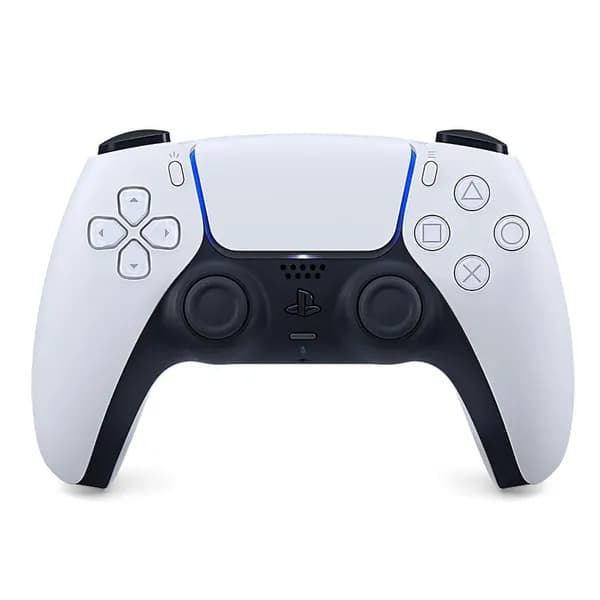
- Нажмите кнопку PS в центре геймпада — индикатор игрока под тачпадом загорится.
- Отсоедините кабель: дальше DualSense работает без провода.
Не любой кабель подойдёт. Sony прямо предупреждает: кабели «только для зарядки» не передают данные, и с ними геймпад заряжается, но не регистрируется. Если родной кабель потерялся, берите кабель USB-C с передачей данных.
Кабель или Bluetooth во время игры
По умолчанию геймпад, подключённый к консоли кабелем, работает через провод. Это меняется в «Настройки» → «Аксессуары» → «Контроллер (общие)» → «Способ связи»: «Использовать кабель USB» пригодится при слабом сигнале — например, если консоль стоит в тумбе за стеклом, а «Использовать Bluetooth» оставит беспроводную связь, даже когда кабель воткнут только для зарядки.
Как подключить второй джойстик PS5
Консоль продаётся с одним геймпадом, а для игры вдвоём нужен второй геймпад DualSense. Подключить его можно двумя способами — выбирайте по тому, где лежит кабель.
Кабелем за 10 секунд
Самый надёжный путь: подключите второй геймпад к консоли кабелем USB-C и нажмите на нём кнопку PS. Консоль зарегистрирует его как второго игрока. Кабель после этого можно убрать.
Без кабеля через «Аксессуары Bluetooth»
- Проверьте, что индикатор игрока на втором геймпаде не горит, и кабель к нему не подключён.
- Первым геймпадом откройте «Настройки» → «Аксессуары» → «Общее» → «Аксессуары Bluetooth».
- На втором геймпаде одновременно зажмите кнопку «Создать» (слева от тачпада) и кнопку PS, пока не замигает световая панель.
- Первым геймпадом выберите новый контроллер в списке на экране.
Сколько геймпадов можно подключить
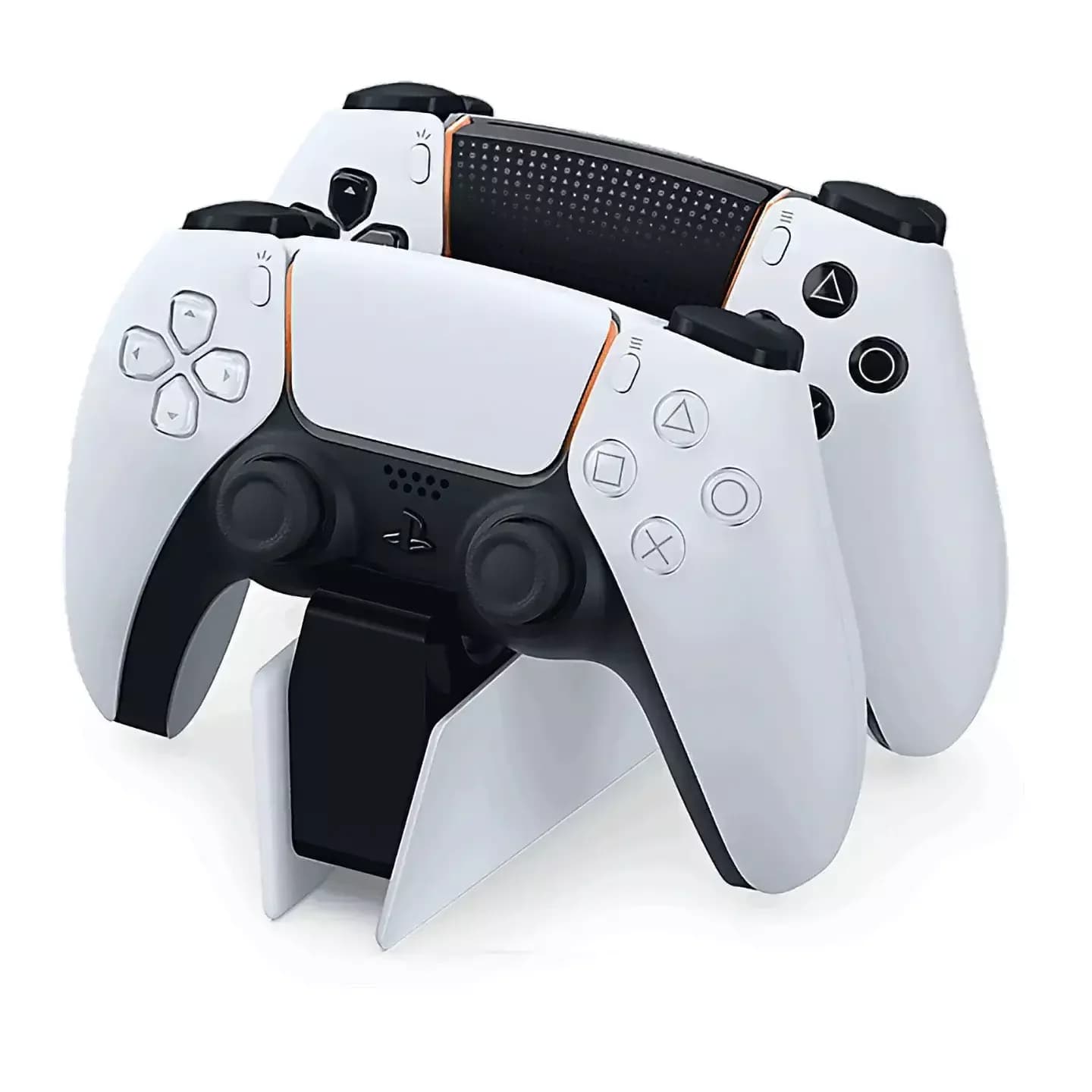
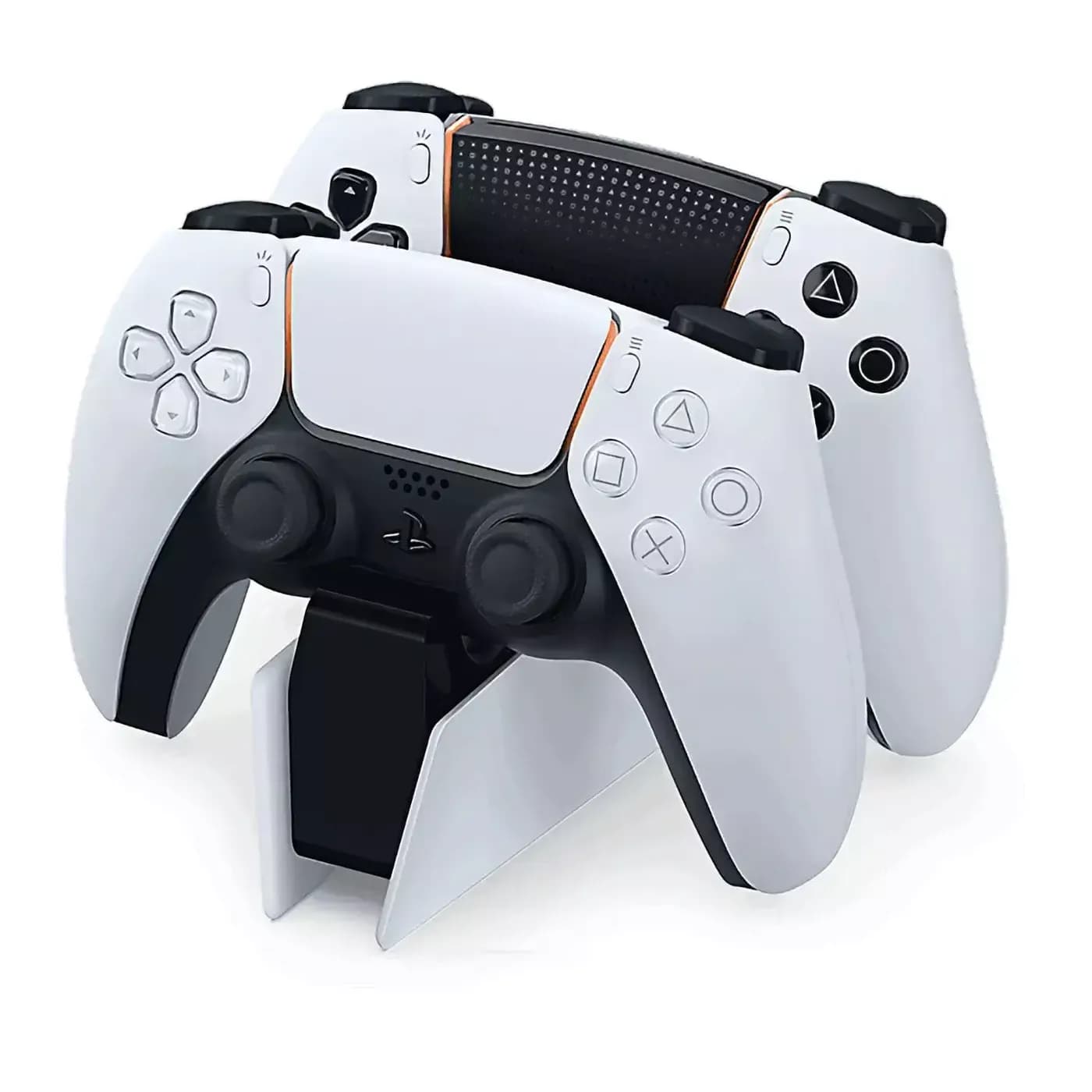
К PS5 одновременно подключается до четырёх контроллеров. Локальный кооператив подписки PS Plus не требует — нужен только второй геймпад и игра с режимом на одном экране. Что запустить вдвоём на диване, мы собрали в подборке лучших игр на PS5. Если геймпадов два и больше, заряжать их удобнее на зарядной станции DualSense: она держит сразу два и не занимает USB-порты консоли.
Как подключить геймпад PS5 к ПК
Windows поддерживает DualSense официально: нужна Windows 10 (64 бит) или Windows 11. Подключить можно по Bluetooth или кабелем — второй вариант даёт больше функций.
По Bluetooth
- Если индикатор игрока горит, удерживайте кнопку PS, пока он не погаснет.
- На ПК откройте «Параметры» → «Bluetooth и устройства» → «Добавить устройство» → Bluetooth.
- На геймпаде зажмите кнопку «Создать», затем кнопку PS и держите, пока световая панель не замигает.
- Выберите DualSense Wireless Controller в списке. Когда сопряжение закончится, световая панель мигнёт, а индикатор игрока загорится.
В Windows 10 пункт называется иначе: «Параметры» → «Устройства» → «Bluetooth и другие устройства». Если в компьютере нет Bluetooth, понадобится USB-адаптер.
По кабелю USB-C
Кабелем подключение происходит само: вставили — Windows определила геймпад. Тактильная отдача на ПК работает только по USB, по Bluetooth её не будет. Через провод же работают разъём 3,5 мм для наушников и, в поддерживающих играх, встроенные микрофон и динамик — последние два Sony обещает только на Windows. Обновить прошивку геймпада без консоли можно программой PlayStation Accessories для Windows.
Steam и игры не из Steam
Steam распознаёт DualSense сам, а во многих играх показывает подсказки с кнопками PlayStation — достаточно подключить геймпад до запуска. ПК-версии игр PlayStation Studios, как правило, поддерживают DualSense изначально, а адаптивные триггеры и вибрацию в них лучше проверять при подключении кабелем. Со старыми играми, которые знают только геймпад Xbox, проще всего запускать их через Steam: он переведёт DualSense в понятный игре формат.
Как подключить DualSense к айфону
iPhone и iPad поддерживают DualSense начиная с iOS и iPadOS 14.5, то есть с любым айфоном на iOS 27 всё сработает. Геймпад подходит для игр из App Store и Apple Arcade с поддержкой контроллеров и для стриминга с консоли.
Сопряжение с iPhone
- Убедитесь, что индикатор игрока выключен, и отсоедините кабель.
- Зажмите кнопку «Создать», затем кнопку PS, пока световая панель не замигает.
- На iPhone откройте «Настройки» → Bluetooth и выберите DualSense Wireless Controller в списке устройств поблизости.
Отключить геймпад от айфона: «Настройки» → Bluetooth → кнопка «Подробнее» рядом с контроллером → «Забыть это устройство».
Настройка кнопок в iOS
Кнопки можно переназначить для всех игр сразу или для отдельной: «Настройки» → «Основные» → «Игровой контроллер». На Mac то же самое — в «Системных настройках» → «Игровые контроллеры». Для Mac нужна macOS Big Sur 11.3 или новее.
Игры с PS5 на iPhone через Remote Play
Приложение PS Remote Play передаёт картинку с вашей PS5 на iPhone, а DualSense служит пультом — можно играть, пока телевизор занят. Для него нужен аккаунт PSN, тот же, что на консоли. Как завести такой аккаунт и покупать игры, мы рассказали в статье как купить игры на PS5 в России.
Как подключить джойстик PS5 к телефону на Android
Sony поддерживает DualSense на Android 12 и новее. Схема та же: погасите индикатор игрока, зажмите «Создать» и PS до мигания световой панели, затем на телефоне откройте Bluetooth — на Samsung это «Настройки» → «Подключения» → Bluetooth, на Pixel — «Подключенные устройства» → «Добавить устройство» — и выберите DualSense Wireless Controller.
Адаптивные триггеры и тактильная отдача на Android не работают, разъём для наушников тоже. Для мобильного гейминга удобен держатель-клипса, который крепит телефон над геймпадом, — без него играть с телефоном на столе неудобно.
Что работает на ПК, Mac и телефоне
Кнопки, стики и тачпад DualSense работают везде. Различия — в «фирменных» функциях: адаптивных триггерах, тактильной отдаче, микрофоне и разъёме для наушников. По официальным данным Sony картина такая:
Функция | PS5 | Windows | Mac | iPhone, Android |
|---|---|---|---|---|
Кнопки и стики | да | да | да | да |
Адаптивные триггеры | да | в части игр | в части игр | iPhone — в части игр, Android — нет |
Тактильная отдача | да | только по USB | нет | нет |
Микрофон и динамик | да | в части игр | нет | нет |
Разъём 3,5 мм | да | по кабелю | по кабелю | нет |
Минимальная система | — | Windows 10 (64 бит) | macOS 11.3 | iOS 14.5, Android 12 |
Вывод простой: на консоли DualSense раскрывается полностью, на ПК — почти полностью, если играть по проводу, а на телефоне это просто удобный беспроводной геймпад.
Один DualSense на четыре устройства
Раньше геймпад приходилось заново сопрягать каждый раз, когда вы переносили его с консоли на ноутбук. Сейчас DualSense запоминает до четырёх устройств в отдельных ячейках и переключается между ними сочетанием кнопок.
Как занять ячейку
Зажмите одну из кнопок действия и кнопку PS дольше 5 секунд — световая панель и индикатор игрока мигнут дважды, после чего выберите геймпад в Bluetooth на нужном устройстве. Каждой кнопке соответствует своя ячейка: треугольник — 1, круг — 2, крест — 3, квадрат — 4. Если не хотите выбирать ячейку, зажмите «Создать» и PS на 3 секунды: геймпад займёт свободную сам, а когда все четыре заняты — заменит ту, которой вы дольше всего не пользовались.
Как переключаться
Включите устройство, к которому хотите перейти, и удерживайте кнопку действия его ячейки вместе с кнопкой PS около 3 секунд — отпустите, когда световая панель мигнёт. Одно ограничение: если геймпад подключён к PS5, переключить его с Mac или телефона не выйдет, только кнопками на самом DualSense.
Джойстик PS5 не подключается: что делать
Чаще всего виноват кабель, разряженный аккумулятор или «память» о другом устройстве. Идите по шагам — от простого к сбросу.
Проверьте кабель и заряд
Попробуйте другой кабель USB-C — обязательно с передачей данных — и другой порт консоли. Дайте геймпаду зарядиться 10–15 минут: при полностью севшем аккумуляторе DualSense может не реагировать на кнопку PS. Если геймпад подключён к ПК или телефону, выключите там Bluetooth или удалите контроллер из списка устройств, иначе он будет цепляться к ним, а не к консоли.
Сбросьте геймпад кнопкой на задней панели
- Выключите PS5 и отсоедините от геймпада кабель.
- Найдите на задней стороне DualSense маленькое отверстие рядом с логотипом Sony.
- Нажмите кнопку внутри скрепкой или иглой и удерживайте не меньше 5 секунд.
- Включите консоль, подключите геймпад кабелем и нажмите кнопку PS.
Обновите систему и прошивку геймпада
Sony советует держать на свежих версиях и ПО консоли, и ПО контроллера. Обновление геймпада находится в «Настройки» → «Аксессуары» → «Контроллер (общие)» → «ПО беспроводного контроллера DualSense». Помехи тоже мешают: роутер, удлинитель или металлическая тумба между геймпадом и консолью сокращают дальность Bluetooth — переставьте консоль или переключите способ связи на кабель.
Когда нужен ремонт
Если после сброса геймпад не заряжается, отключается посреди игры или стик сам ведёт персонажа в сторону, это уже аппаратная проблема — аккумулятор, разъём или износ стиков. Такие геймпады мы ремонтируем сами, а диагностика бесплатная. Пока мастер смотрит контроллер, в пространстве Айцех можно поиграть на нашей PS5.
Итог
К консоли джойстик PS5 подключается кабелем и кнопкой PS — один раз, дальше без провода. Второй геймпад — так же кабелем или через «Аксессуары Bluetooth». К ПК, Mac, iPhone и Android — комбинацией «Создать» + PS и выбором в Bluetooth, причём один DualSense помнит до четырёх устройств.
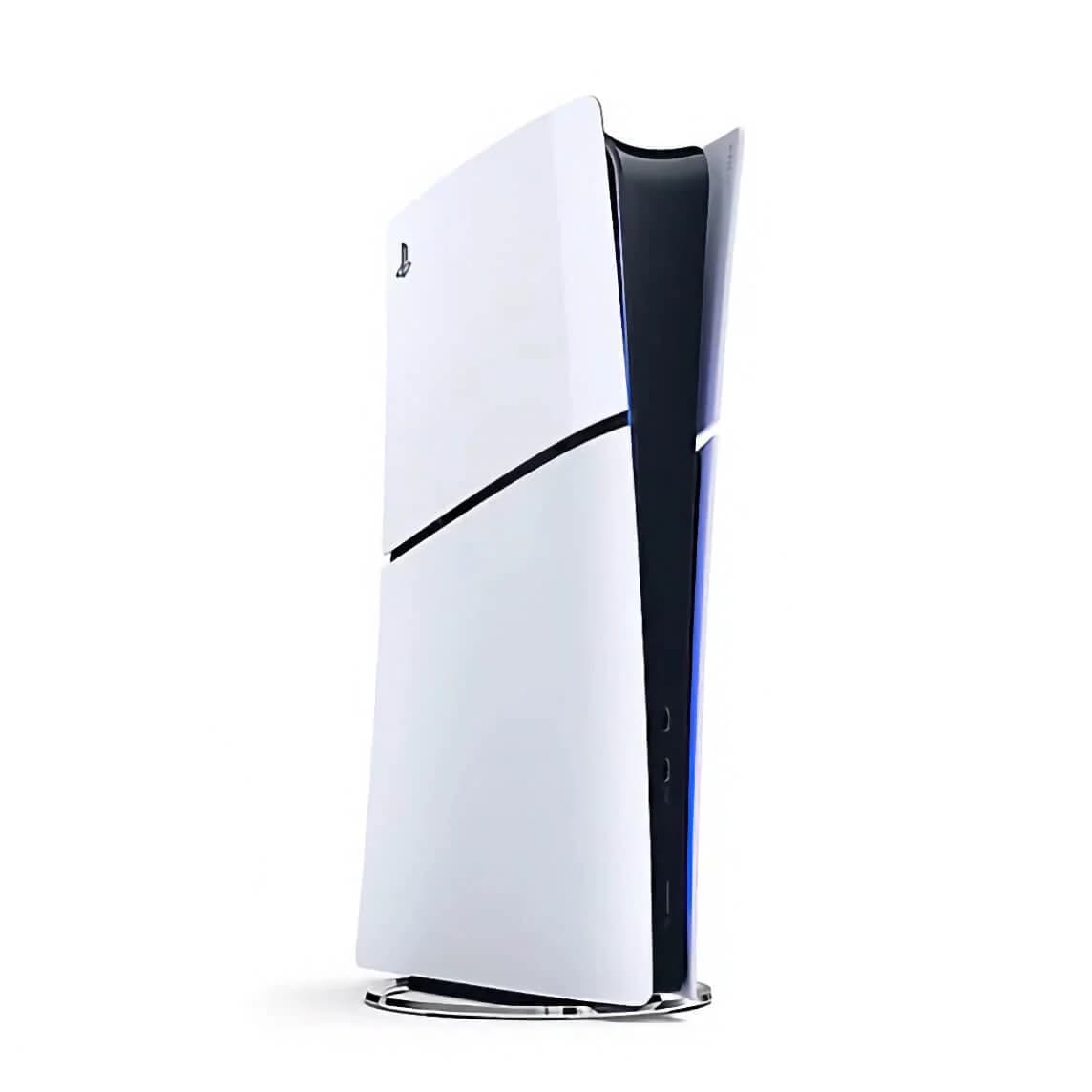
Если вы ещё выбираете консоль, сравните версии в статье PS5 Slim или PS5 Pro, посмотрите PlayStation 5 в наличии и весь каталог игровых консолей. А чтобы картинка соответствовала возможностям консоли, проверьте, какой телевизор нужен для PS5.
Девять из десяти «не подключается» решаются нормальным кабелем с передачей данных и сбросом кнопкой на задней панели. Если не помогло — приносите геймпад в Айцех на бесплатную диагностику.
Популярные вопросы
Игровые консоли в наличии в Айцех
Оригинал, гарантия 12 месяцев, бесплатная доставка по России, по Нижнему Новгороду — в день заказа