Содержание
Коротко: чтобы перезагрузить айфон с Face ID, зажмите боковую кнопку и любую кнопку громкости, сдвиньте слайдер выключения, а через полминуты включите телефон боковой кнопкой. Если iPhone завис и не реагирует, сделайте принудительную перезагрузку: быстро нажмите и отпустите увеличение громкости, затем уменьшение громкости и держите боковую кнопку, пока не появится логотип Apple. Эта комбинация одинакова для всех моделей от iPhone 8 до iPhone 17 и iPhone 18 Pro.
Ниже — комбинации кнопок для старых моделей, отдельно про iPhone 17 и iPhone Duo, как выключить айфон без кнопок, через Siri или AssistiveTouch, и что делать, если перезагрузка не помогает.
Как перезагрузить айфон кнопками
Обычная перезагрузка — это выключение и включение. Она безопасна, ничего не стирает и решает большинство мелких сбоев: пропавший звук, «залипшую» клавиатуру, неработающий Bluetooth. Apple советует начинать именно с неё и переходить к принудительной, только если телефон не реагирует.
iPhone с Face ID
- Одновременно зажмите боковую кнопку и любую из кнопок громкости.
- Когда появятся слайдеры, перетяните слайдер выключения вправо.
- Подождите около 30 секунд, пока экран полностью погаснет.
- Зажмите боковую кнопку до появления логотипа Apple.
Не держите кнопки после появления слайдеров: если продолжать удерживать, начнётся обратный отсчёт экстренного вызова SOS с громким сигналом. Отпустите кнопки, как только увидите экран выключения.
iPhone SE и модели с кнопкой «Домой»
На iPhone SE 2-го и 3-го поколения и iPhone 8 зажмите боковую кнопку до появления слайдера «Выключить» и сдвиньте его. На iPhone SE первого поколения и более старых моделях кнопка питания находится сверху, порядок тот же. Включается телефон удержанием той же кнопки до появления логотипа.
Складной iPhone Duo
У складного iPhone Duo действует та же схема, что у моделей с Face ID: боковая кнопка плюс любая кнопка громкости. Разница появляется только в принудительной перезагрузке — о ней ниже.
Принудительная перезагрузка айфона: комбинации для всех моделей
Принудительный перезапуск нужен, когда iPhone не реагирует на касания и выключить его обычным способом не получается. Данные при этом не удаляются: это аналог выдёргивания вилки из розетки у компьютера, только безопасный для памяти телефона.
Модели | Комбинация |
|---|---|
iPhone 8, SE 2 и 3, все модели с Face ID, iPhone 16, 17, 18 Pro | Громкость вверх, громкость вниз, удерживать боковую |
iPhone Duo | Ближняя к боковой кнопка громкости, затем дальняя, удерживать боковую |
iPhone 7 и 7 Plus | Удерживать уменьшение громкости и боковую одновременно |
iPhone 6s, SE 1-го поколения и старше | Удерживать «Домой» и кнопку питания одновременно |
iPhone 8 и новее
- Нажмите и сразу отпустите кнопку увеличения громкости.
- Нажмите и сразу отпустите кнопку уменьшения громкости.
- Нажмите и удерживайте боковую кнопку.
- Когда появится логотип Apple, отпустите её.
Удерживать боковую кнопку иногда приходится 10–20 секунд. Сначала может появиться экран со слайдерами — не отпускайте кнопку и не трогайте экран, пока он не погаснет и не загорится логотип. Нажатия на громкость должны быть короткими и быстрыми, без пауз: если между ними пройдёт пара секунд, iPhone воспримет это как обычную регулировку звука.
iPhone 7 и 7 Plus
У «семёрки» кнопка «Домой» сенсорная и в зависшем телефоне не работает, поэтому Apple сделала отдельную комбинацию: одновременно зажмите кнопку уменьшения громкости и боковую кнопку и держите, пока не появится логотип Apple.
iPhone 6s, SE и более старые
Одновременно зажмите механическую кнопку «Домой» и кнопку питания — сбоку у iPhone 6s, сверху у SE первого поколения. Отпустите обе, когда на экране появится логотип.
Как перезагрузить айфон 17 и iPhone 18 Pro
На новых моделях порядок тот же, что на любом iPhone с Face ID, но кнопок на корпусе стало больше, и в них легко запутаться. Поэтому в магазине нас часто просят показать, какая из них какая.
Не путайте с кнопкой «Камера»
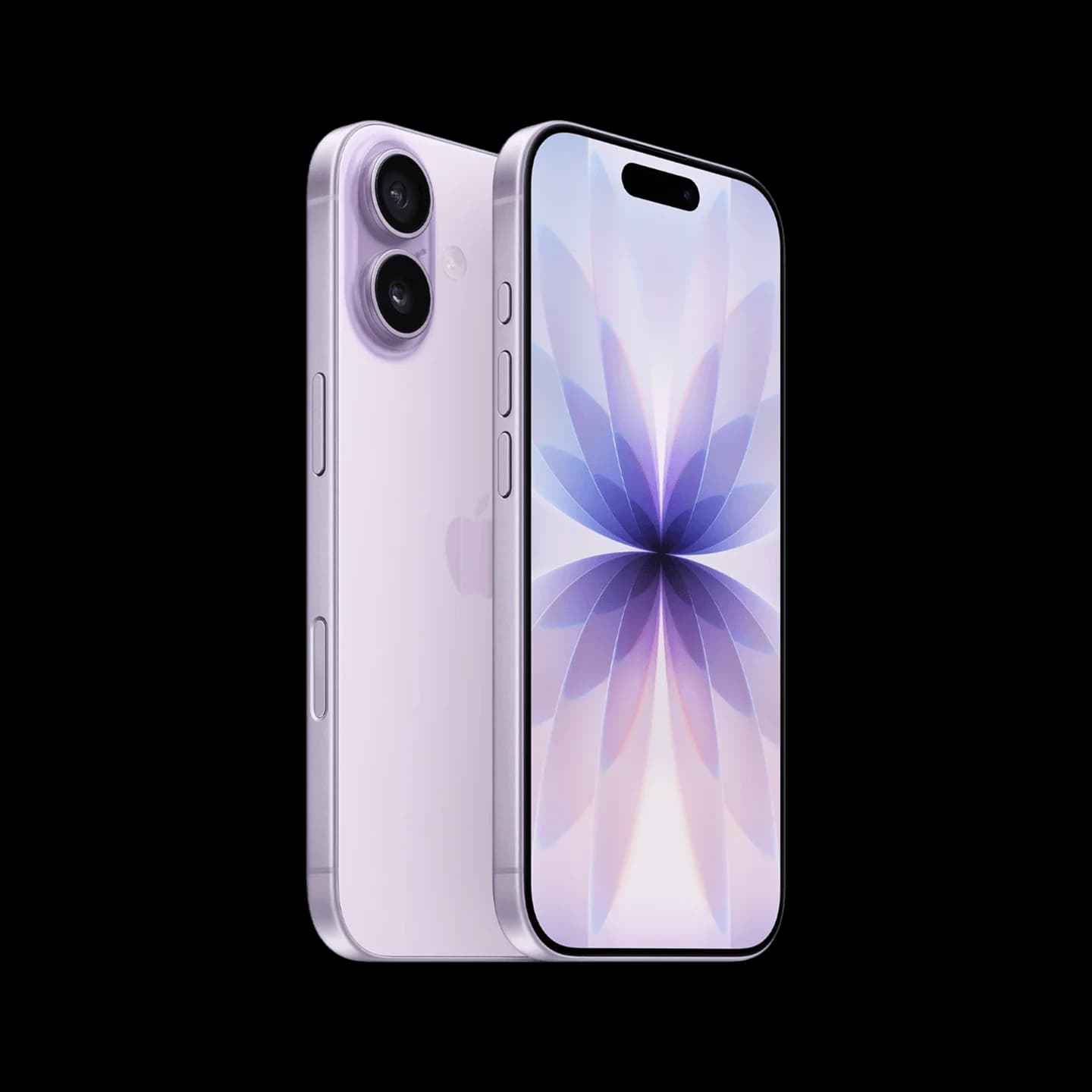
У всех iPhone 16 и 17, кроме 16e и 17e, справа ниже боковой есть кнопка «Камера» — сенсорная клавиша с сапфировым стеклом. Для перезагрузки она не нужна. Нужна боковая кнопка, она выше и длиннее. Кнопки громкости — слева.
Кнопка действия
Верхняя кнопка слева на iPhone 15 Pro и новее — это не переключатель громкости, а кнопка действия. В комбинации для перезагрузки участвуют только две кнопки громкости под ней. Если нажать кнопку действия, телефон, скорее всего, включит бесшумный режим или запустит назначенную функцию — ничего страшного, просто начните заново. На iPhone 17 и iPhone 17 Pro расположение одинаковое, так что инструкция подходит к обоим.
Принудительный перезапуск iPhone Duo
У складного iPhone Duo кнопки громкости расположены иначе, поэтому Apple описывает их по положению: сначала нажмите и отпустите кнопку громкости, ближайшую к боковой, затем другую кнопку громкости, после чего удерживайте боковую кнопку до логотипа.
Как перезагрузить айфон, если он завис
Что делать, зависит от того, как именно завис телефон. Ниже три типичных сценария.
Зависло одно приложение
Если подвисла игра или банковское приложение, а сам iPhone откликается, перезагружать его не нужно. Смахните вверх от нижнего края и задержите палец посередине экрана, чтобы открыть переключатель приложений, затем смахните зависшее приложение вверх. Если сбой повторяется, обновите приложение и iOS.
Экран не реагирует на касания
Сделайте принудительную перезагрузку по таблице выше. Если экран «живой», но касания срабатывают не там, где нужно, снимите чехол и защитное стекло: треснувшее или неровно наклеенное стекло — частая причина «фантомных» нажатий.
Завис на яблоке или чёрном экране
Если iPhone несколько минут висит на логотипе Apple или экран чёрный, поставьте его на зарядку минимум на час и повторите принудительный перезапуск. Если не помогло, нужен режим восстановления через компьютер — он описан в статье как сбросить айфон до заводских настроек. Когда телефон не подаёт признаков жизни совсем, читайте разбор что делать, если айфон не включается.
Как выключить айфон
Выключить iPhone можно тремя способами. Они пригодятся, если кнопки неудобно нажимать в чехле или одна из них сломалась.
Кнопками
На iPhone с Face ID — боковая кнопка плюс любая кнопка громкости, затем слайдер «Выключить». На iPhone SE — удержание боковой кнопки и тот же слайдер. Если включена «Сеть Локатора», под слайдером появится напоминание, что iPhone можно найти и после выключения.
В Пункте управления
Смахните вниз от правого верхнего угла, чтобы открыть Пункт управления. В правом верхнем углу коснитесь и удерживайте кнопку питания, затем перетяните слайдер.
Через «Настройки»
Откройте «Настройки» → «Основные», прокрутите вниз и нажмите «Выключить». Появится тот же слайдер. Этот путь работает на любой модели и не требует кнопок вообще.
Как перезагрузить айфон без кнопки
Если сломалась боковая кнопка или кнопка громкости, перезагрузить iPhone всё равно можно — но только пока он реагирует на касания или голос.
Голосом через Siri
С iOS 16 Siri умеет перезапускать телефон: скажите «Siri, перезапусти iPhone» и подтвердите действие голосом или кнопкой на экране. Телефон должен быть разблокирован. Обычная Siri на русском языке в России работает.
AssistiveTouch
Включите виртуальную кнопку: «Настройки» → «Универсальный доступ» → «Касание» → AssistiveTouch. На экране появится полупрозрачный круг. Нажмите на него, выберите «Устройство» → «Ещё» → «Перезапуск» и подтвердите. Через то же меню можно блокировать экран и менять громкость без физических кнопок.
Выключить и включить зарядкой
Если сломана именно боковая кнопка, выключите iPhone через «Настройки» → «Основные» → «Выключить». Чтобы включить его обратно, подключите телефон к зарядке: выключенный iPhone включается сам, когда на него подаётся питание. Подойдёт любой исправный блок из раздела зарядных устройств.
Если перезагрузка не помогла
Перезагрузка лечит программные сбои, но не железо. Если телефон зависает снова и снова, стоит искать причину.
Частые зависания и перезагрузки
Проверьте свободное место — при заполненной памяти iOS работает с перебоями, — и обновите систему. Если iPhone перезагружается сам, сильно греется или быстро садится, загляните в статью почему айфон греется и быстро разряжается. Если после перезагрузки перестал работать Face ID, есть отдельный разбор почему не работает Face ID.
Кнопки не нажимаются
Запавшая или «мёртвая» кнопка — обычно механика: шлейф, грязь, следы удара. Это ремонтируется, а до визита в сервис выручат AssistiveTouch и выключение через «Настройки».
Когда нужен сервис
Если iPhone не выходит из циклической перезагрузки, не реагирует на принудительный перезапуск или не определяется компьютером, без диагностики не обойтись. В Айцех она бесплатная: проверим телефон и назовём причину, ремонтируем сами, а на время ремонта по запросу дадим подменное устройство.
Коротко о главном
Чтобы перезагрузить айфон, выключите его кнопками или через «Настройки» и включите снова. Если он завис, сделайте принудительную перезагрузку: громкость вверх, громкость вниз и удерживайте боковую кнопку до логотипа — так на всех моделях от iPhone 8 до iPhone 18 Pro. Без кнопок помогут Siri, AssistiveTouch и зарядка.
Запомните одну последовательность — «вверх, вниз, держать боковую». Она выручает почти при любом зависании и не стирает данные. А если после трёх-четырёх попыток iPhone так и не ожил, дальше уже не кнопки, а диагностика.
Популярные вопросы
iPhone в наличии в Айцех
Оригинал, гарантия 12 месяцев, бесплатная доставка по России, по Нижнему Новгороду — в день заказа